Formdetails und -struktur anpassen
Jedes Vektorisierungsprofil ist dazu ausgelegt, ein für Ihr Ausgangsbild geeignetes Vektorergebnis zu erzeugen. Sie können das Ergebnis weiter anpassen, indem Sie festlegen, wie viele Details beibehalten werden, wie die Objekte angeordnet werden und wie mit sich überlappenden oder nebeneinander liegenden Formen verfahren werden soll.
Stimmen Sie das Aussehen des Vektorisierungsergebnisses ab, indem Sie die Detailfülle, die Anzahl der zur Bestimmung der Formen verwendeten Knoten und die Glätte der Kurven anpassen.
Eine niedrigere Detailfülle erzeugt einfachere Formen mit weniger Farben und Objekten. Eine höhere Detailfülle behält mehr Elemente und Farbvariationen aus dem Ausgangsbild bei, erzeugt jedoch unter Umständen ein Ergebnis mit mehr Objekten und Knoten. Verwenden Sie einen niedrigeren Wert für einfache Logos oder Darstellungen, bei denen kleinere Elemente weniger wichtig sind. Verwenden Sie einen höheren Wert für Illustrationen und Bilder, bei denen feine Details zum Gesamteindruck beitragen.
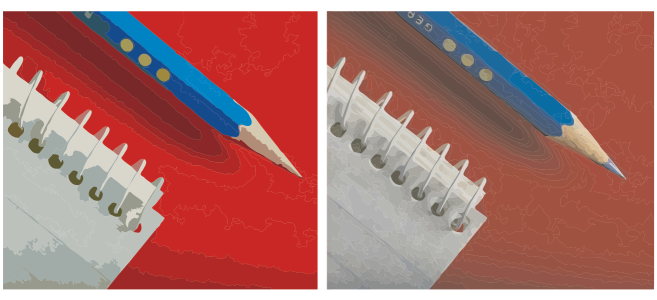
Umrissvektorisierung mit niedrigem Detailwert (links) und mit hohem Detailwert (rechts).
Eine niedrigere Knotendichte verwendet weniger Punkte, um Kurven zu definieren, was zu glatteren Pfaden führt. Eine höhere Knotendichte fügt mehr Punkte ein, wodurch die Kurven dem Ausgangsbild genauer folgen, die Komplexität des Vektorergebnisses jedoch erhöht wird. Verwenden Sie eine niedrigere Knotendichte, wenn Sie weniger Bearbeitungspunkte möchten. Verwenden Sie eine höhere Dichte, wenn das Ausgangsbild unregelmäßige Kanten oder feine Formvariationen enthält, die erfasst werden müssen.
Ein niedrigerer Krümmungswert erzeugt schärfere Kurven und mehr eckige Formen. Eine höhere Krümmung erzeugt glattere, kontinuierlichere Formen. Verwenden Sie einen niedrigeren Wert, wenn Sie scharfe Kante, klar definierte Ecken oder geometrische Formen erzeugen möchten. Verwenden Sie einen höheren Wert, wenn Sie glattere, fließendere Formen wünschen.
Steuern Sie, wie die Vektorformen im Vektorisierungsergebnis angeordnet werden. Standardmäßig werden die verborgenen Bereiche von sich überlappenden Formen entfernt, um unnötige Objekte zu reduzieren. Sie können die darunter liegenden Formen auch beibehalten, wenn Sie getrennte, komplette Objekte für Workflows wie den Folienschnitt oder Siebdruck benötigen. Um die Anzahl der Objekte weiter zu verringern, können Sie benachbarte Objekte der gleichen Farbe auch zusammenfügen.
Standardmäßig werden Objekte aufgrund von Farbe, Struktur und Beziehung gruppiert, was eine Hierarchie von verschachtelten Gruppen erzeugt und Ihnen hilft, komplexe Vektorisierungsergebnisse zu navigieren und zu verwalten. Bei Bedarf können Sie eine flache Struktur wählen, bei der sich alle Objekte auf derselben Ebene befinden.
So passen Sie die Formdetails an

So passen Sie die Formstruktur an