Beschreiben Sie, was Sie erstellen möchten
Das Schreiben eines klaren und detaillierten Prompts hilft der KI, Grafiken zu erzeugen, die Ihren Vorstellungen entsprechen. Es gelten dieselben Prinzipien sowohl für die Erzeugung einer Vektorgrafik als auch einer Bitmap: Beschreiben Sie das Hauptmotiv, stellen Sie relevanten Kontext bereit und fügen Sie nur die Details hinzu, die für das Ergebnis am wichtigsten sind.
Fangen Sie mit einer konzentrierten Beschreibung des Hauptmotivs oder Themas an. Berücksichtigen Sie dabei auch wichtige Einzelheiten wie Objekte, Leute, Tätigkeiten oder die Umgebung. Ein Prompt wie „antikes römisches Mosaik" legt zwar das allgemeine Thema fest, lässt jedoch vieles offen für Interpretationen. Klarheit – „ein Schmetterling, der auf einem antiken römischen Mosaik mit einem Blumenmuster ausruht" – führt das System zu einem bestimmten Ergebnis und macht es klar, was für einen Gegenstand und was für ein Bild Sie möchten.
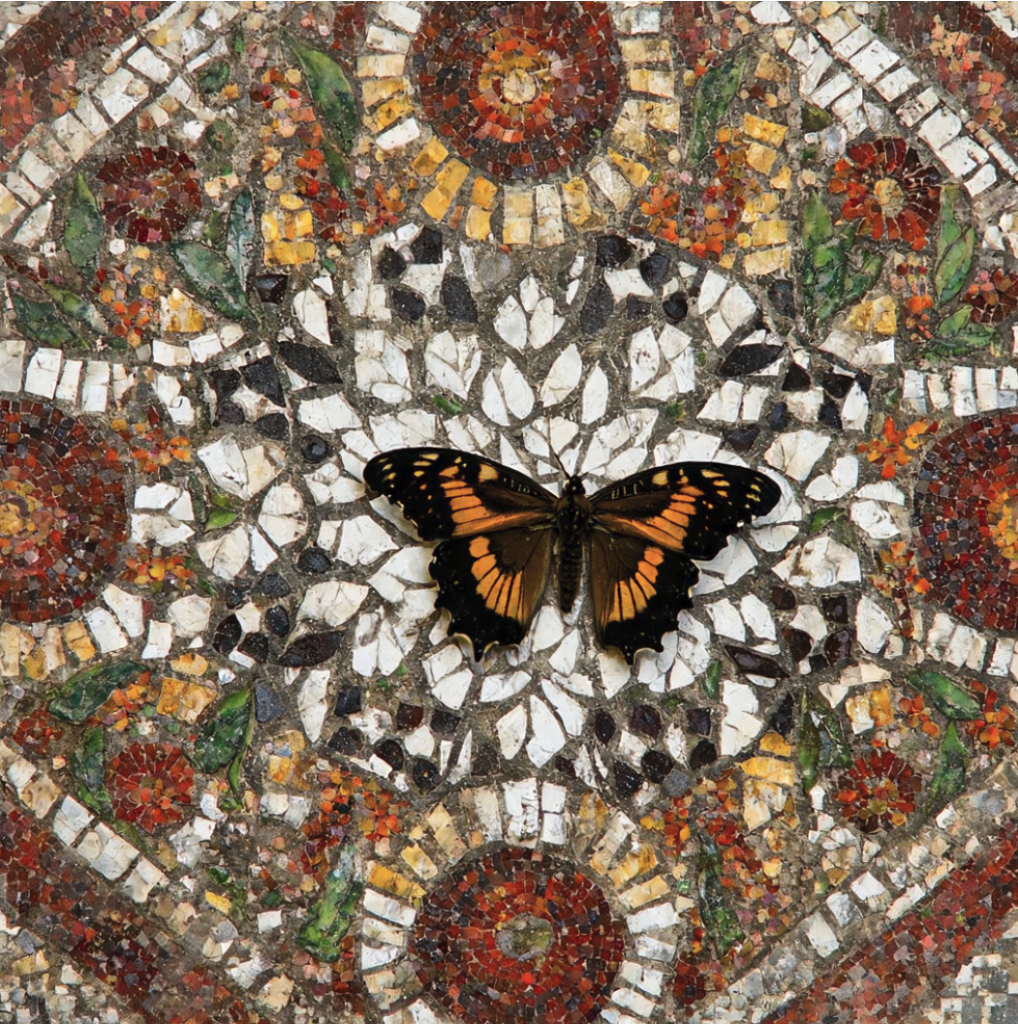
Bei diesem Beispiel wurde das Bild anhand des folgenden Grund-Prompts erstellt: „Ein Schmetterling, der auf einem antiken römischen Mosaik mit einem Blumenmuster ausruht."
Setting und Kontext hinzufügen
Beschreiben Sie das Setting, den Hintergrund oder die Umgebung und schließen Sie wichtige Einzelheiten mit ein. Geben Sie beispielsweise einen Kontext vor, indem Sie die Szene beschreiben: „Auf dem Boden einer antiken römischen Villa." Mit Angaben zu Einzelheiten wie Materialien, Strukturen und Farben – wie „aus kleinen Mosaiksteinchen in angenehmen Rot-, Ocker- und Schwarztönen" – verwandeln Sie den Prompt von einer einfachen Objektbeschreibung in ein vollständiges visuelles Setting.
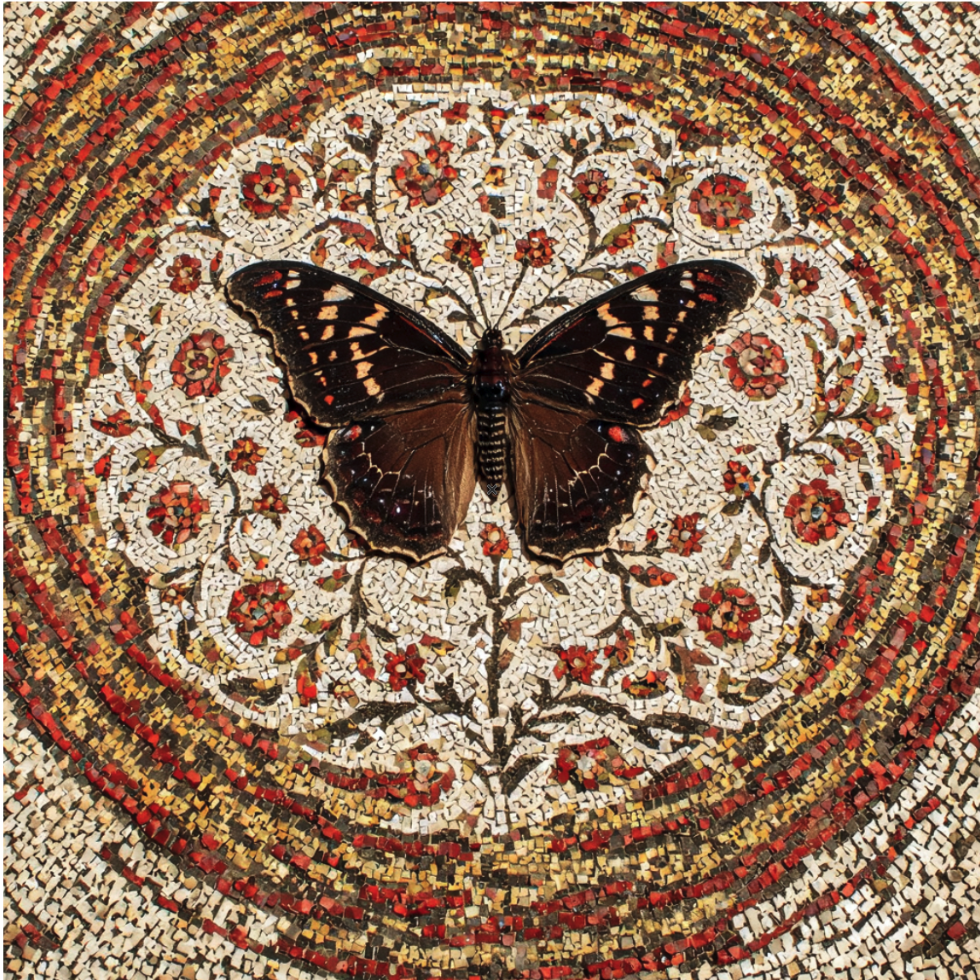
In diesem Beispiel wurde der Grund-Prompt durch die Beschreibung „aus kleinen Mosaiksteinchen in angenehmen Rot-, Ocker- und Schwarztonen" erweitert.
Lichtverhältnisse und Schatten einbeziehen
Fügen Sie gegebenenfalls auch Hinweise zu den Lichtverhältnissen und Schatten hinzu. Das ist besonders nützlich bei Bitmaps, in denen Licht und Atmosphäre eine starke Auswirkung auf Realismus und Stimmung haben. Verdeutlichen Sie beispielsweise, woher das Licht kommt, um Schatten und Glanzlichter zu steuern. „Von der oberen rechten Ecke scheinendes Licht erzeugt einen Schatten des Schmetterlings auf dem Mosaik."
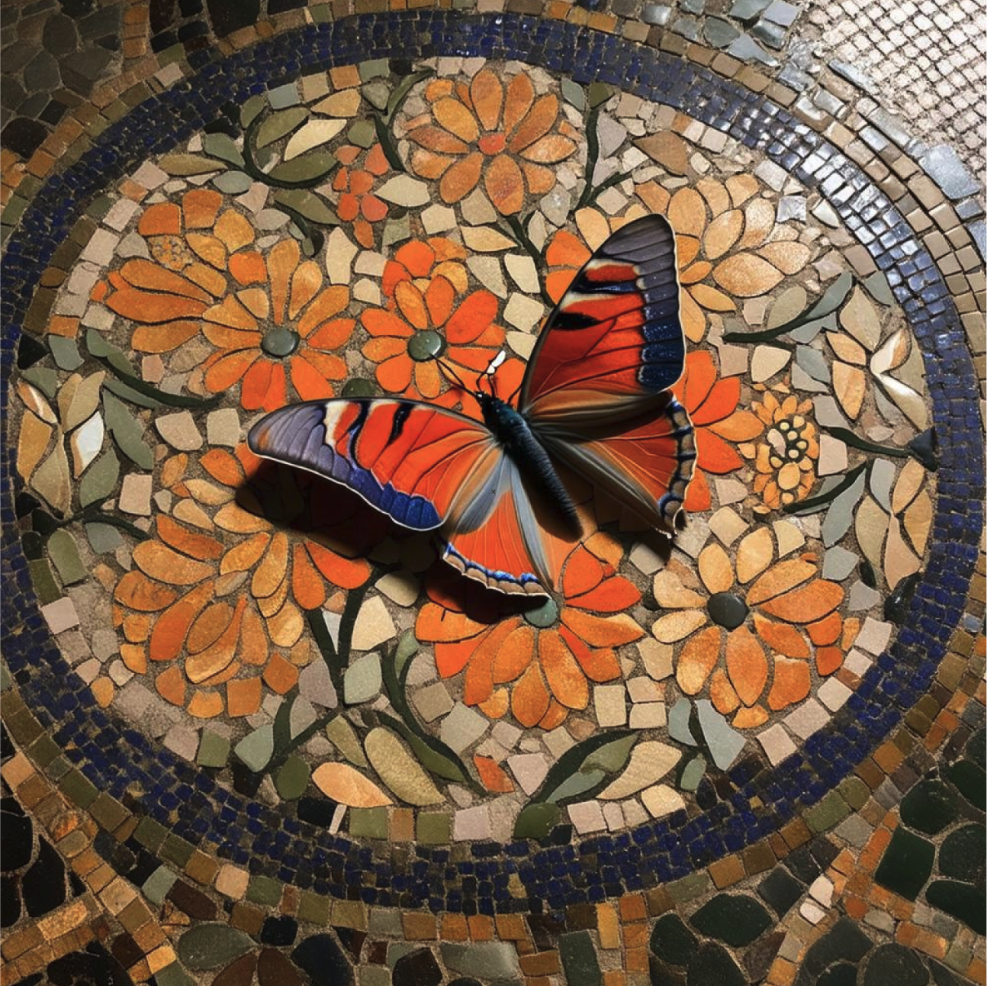
Bei diesem Beispiel wurde die Beschreibung „Von der oberen rechten Ecke scheinendes Licht erzeugt einen Schatten des Schmetterlings auf dem Mosaik" hinzugefügt.
Legen Sie den Stil oder das ästhetische Verfahren fest. Ausdrücke wie „authentische Rekonstruktion", „moderne Interpretation", „flache Illustration", „minimalistisch", „geometrisch" oder „handgezeichnet" beeinflussen die Qualität der Linien, die Formensprache und die Detailgenauigkeit.
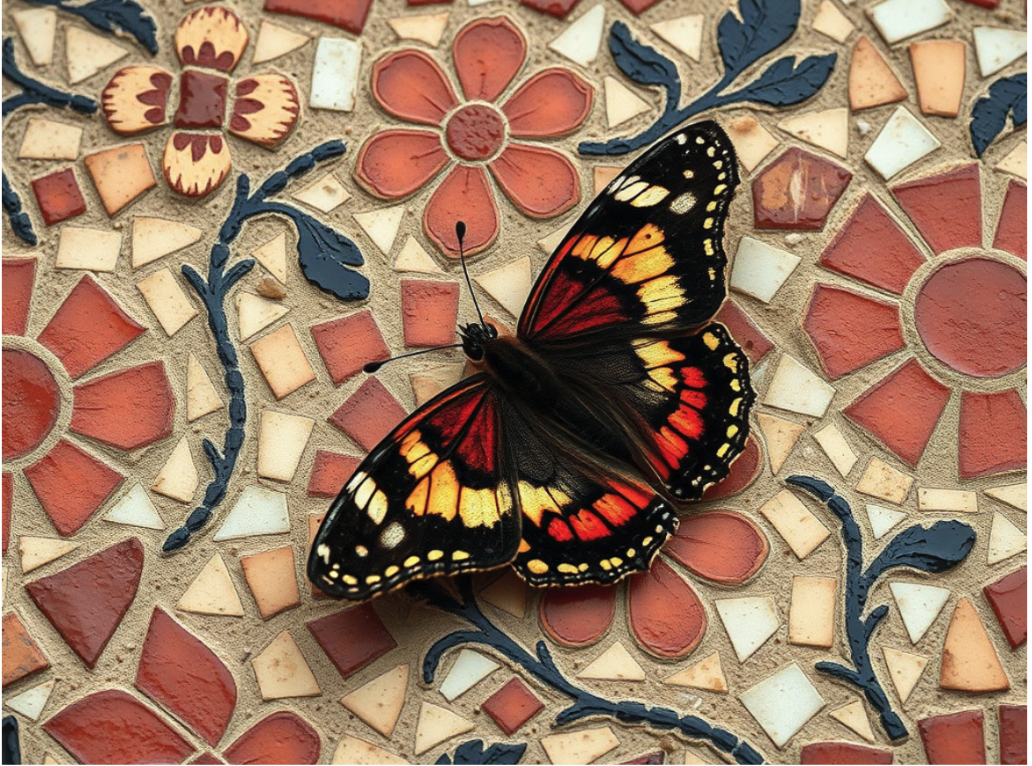
Bei diesem Beispiel wurde dem Grund-Prompt die Beschreibung „Interpretation in einem modernen Stil" hinzugefügt.
Die Stimmung prägt alles, von der Beleuchtung und dem Kontrast bis zum emotionalen Ton der Szene – ob ruhig, dramatisch, nostalgisch, lebhaft oder geheimnisvoll. Die Beschreibung „sanftes, schwaches Licht mit langen Schatten, das eine geheimnisvolle Atmosphäre schafft" erzeugt eine Stimmung, die ruhig, melancholisch oder spannend ist.
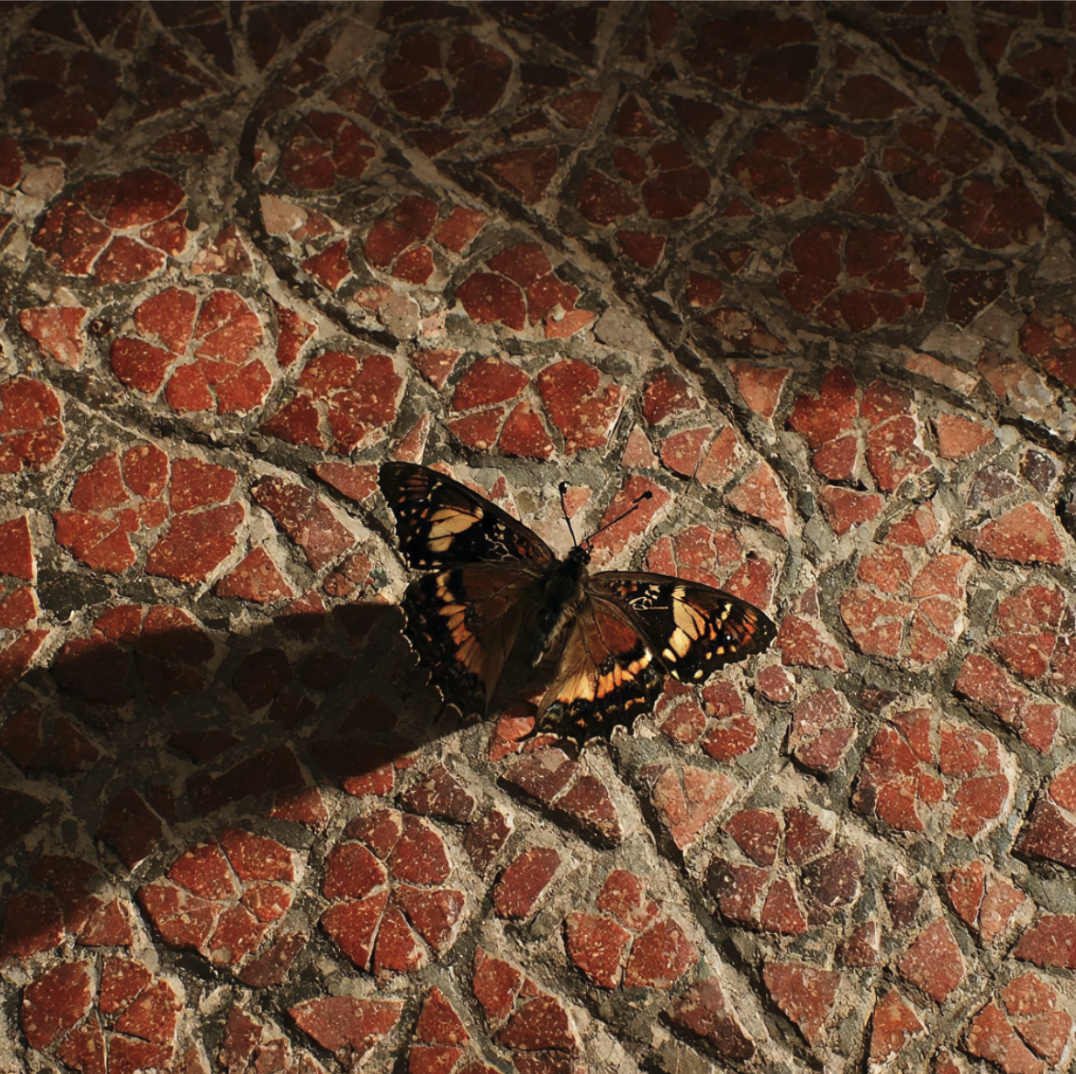
Bei diesem Beispiel wurde der Grund-Prompt durch die Beschreibung „sanftes, schwaches Licht mit langen Schatten, das eine geheimnisvolle Atmosphäre schafft" erweitert.
Konzentrieren Sie sich auf die Punkte, die zu einem sauberen, bearbeitbaren und skalierbaren Ergebnis führen:
Ein Beispiel für einen gut strukturierten Prompt für eine Vektorgrafik wäre:
Eine detaillierte Vektorillustration mit klaren Konturen, geometrischen Formen und einer warmen Farbpalette mit den Farben Rot, Ocker und Schwarz, die einen Schmetterling zeigt, der auf einem antiken römischen Mosaik mit einem Blumenmuster sitzt.
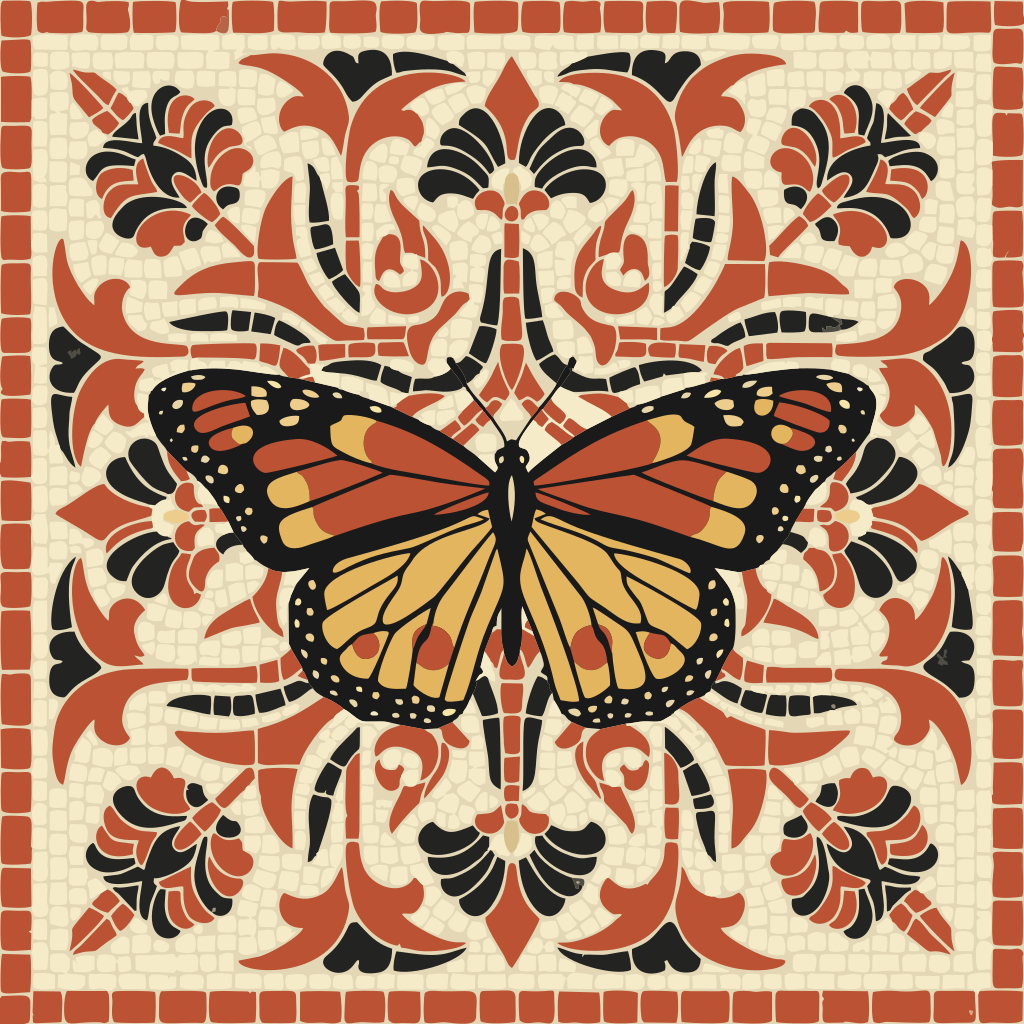
Ein Beispiel für einen Vektor-Prompt: Fokus auf klaren Konturen, vereinfachten Formen, flachen Farben und Bearbeitbarkeit.
Fokus auf Aspekten, die Reichhaltigkeit, Realismus oder Atmosphäre schaffen:
Ein Beispiel für einen gut strukturierten Prompt für eine Bitmap wäre:
Ein Schmetterling, der auf einem antiken römischen Mosaik mit einem Blumenmuster ausruht; das Mosaik besteht aus kleinen Mosaiksteinchen in angenehmen Rot-, Ocker- und Schwarztönen. Wiedergegeben in einem authentischen römischen Stil mit sanftem, schwachem Licht mit langen Schatten, das eine geheimnisvolle Atmosphäre schafft.
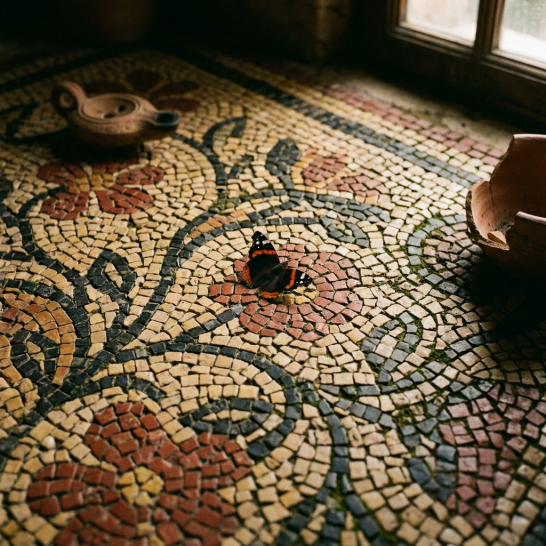
Ein Beispiel für einen Bitmap-Prompt: Fokus auf Textur, Lichtverhältnissen, Schatten, Tiefe und Atmosphäre.
Finden Sie einen Ausgleich zwischen Einzelheiten und Kürze. Konzentrieren Sie sich auf das Wichtigste. Verwenden Sie eine klare, einfache Sprache, um der KI zu helfen, Ihren Prompt korrekt zu interpretieren. Anstatt einer langen Beschreibung, sollten Sie Ihre Anweisungen in verschiedene Teile aufgliedern. Ein gut strukturierter Prompt könne folgendermaßen lauten:
So geben Sie einen Prompt ein


Der Prompt muss aus mindestens drei Zeichen bestehen.
Bei der Verwendung des Modells Nano Banana erzeugen kurze, präzise Textprompts in der Regel bessere Ergebnisse. Bei Stable Diffusion 3.5 Medium, Stable Diffusion 3.5 Large und Flux Schnell funktionieren detaillierte und beschreibendere Textprompts am besten.
So löschen Sie einen Prompt
 .
.