Erkunden Sie das Andockfenster KI-Erzeugung
Das Andockfenster KI-Erzeugung stellt einen optimierten Arbeitsbereich für die Erstellung und Transformation von Vektorgrafiken und Bitmaps mithilfe von KI bereit. Er umfasst drei arbeitsablaufspezifische Registerkarten – Vektorgrafik erstellen, Bild erstellen und Bild neu mischen. Während einige Steuerelemente für alle Arbeitsabläufe verfügbar sind, sind andere auf spezifische Aufgaben zugeschnitten.
Vektorgrafik erstellen ist dafür ausgelegt, aus Textprompts skalierbare und bearbeitbare Vektorgrafiken zu erzeugen. Optional können Referenzinhalte hinzugefügt werden, um das Ergebnis zu steuern, und es kann aus verschiedenen, für Vektorbilder zugeschnittenen Modellen ausgewählt werden.
Bild erstellen ist dafür ausgelegt, aus Textprompts Bitmaps zu erzeugen. Optional können Referenzinhalte hinzugefügt werden, um das Ergebnis zu beeinflussen, und es kann aus verschiedenen für die Erzeugung von Rasterbilder geeigneten Modellen ausgewählt werden.
Bild neu mischen ist dafür ausgelegt, bestehende Inhalte zu ändern. Verwenden Sie eine ausgewählte Vektorgrafik oder Bitmap als Quelle, fügen Sie einen Prompt hinzu, um die gewünschten Änderungen zu beschreiben und wählen Sie dann aus Modellen aus, die für die Transformation oder Erweiterung von Bildern optimiert sind. Das erzeugte Bild ist eine Bitmap.
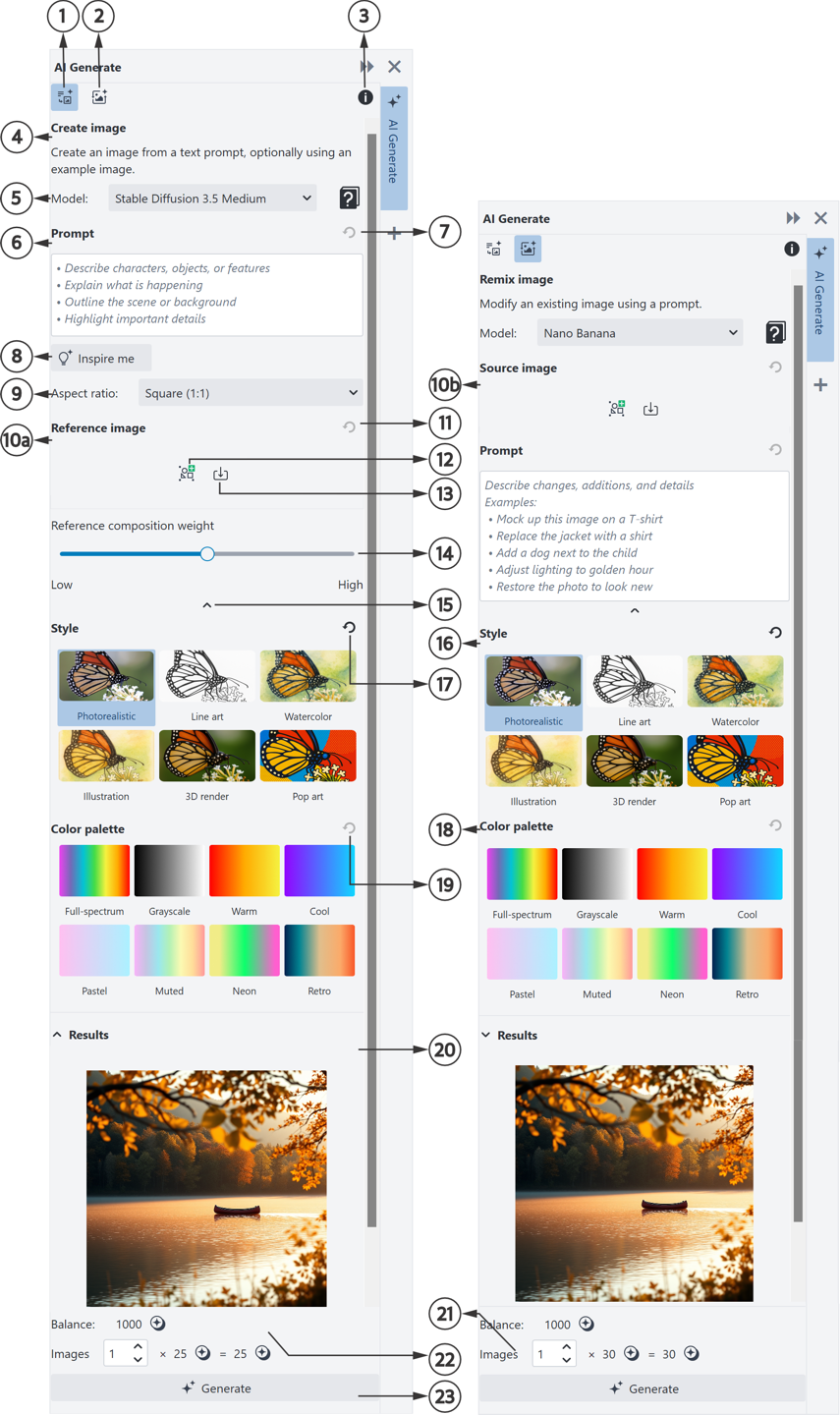
Das nachfolgende Bild zeigt die Hauptkomponenten des Andockfensters KI-Erzeugung.
Vektorgrafik erstellen (links); Registerkarte Bild erstellen (Mitte); Registerkarte Bild neu mischen (rechts)
|
|
|
1 Registerkarte Vektorgrafik erstellen |
Erstellen Sie eine Vektorgrafik aus einem Textprompt und verwenden Sie optional Referenzinhalte. |
2 Registerkarte Bild erstellen |
Erstellen Sie eine Bitmap aus einem Textprompt und verwenden Sie optional Referenzinhalte. |
3 Registerkarte Bild neu mischen |
Ändern Sie eine bestehende Vektorgrafik oder Bitmap mithilfe eines Textprompts unter Beibehaltung der ursprünglichen Grafikelemente. |
4 Registerkarte Information |
Erfahren Sie mehr über KI-Credits, rechtliche Hinweise und Hilfe-Ressourcen |
4 4 Registerkartenbeschriftung und -beschreibung |
Zeigt die Registerkartenbeschriftung und eine Beschreibung des Arbeitsablaufs an. |
|
|
Wählen Sie eine KI-Engine: jede interpretiert Ihren Prompt unterschiedlich, was sich auf das Aussehen, den Grad des Realismus und die Einzelheiten auswirkt. |
|
|
Geben Sie einen Textprompt für das zu erzeugende Ergebnis ein. Mehr Einzelheiten helfen der KI, Ergebnisse zu erzielen, die genauer Ihren Vorstellungen entsprechen. |
|
|
Der Inhalt des Prompt-Feldes wird gelöscht. |
|
|
Sehen Sie sich Beispiele für wirksame Prompts an. |
|
|
Wählen Sie ein Seitenverhältnis für das erzeugte Ergebnis. • Wenn ein Referenzinhalt hinzugefügt wird, wird die Option Seitenverhältnis deaktiviert und für die Ausgabe die Größe der Referenz verwendet. |
11a Referenzbild (Registerkarte Bild erstellen) |
Wählen Sie zur Bestimmung der Komposition der Vektorgrafik oder Bitmap einen Inhalt im Dokument aus oder importieren Sie eine Datei. • Diese Option ist nur für Modelle verfügbar, die die Verwendung von Referenzinhalten unterstützen. |
11b Ausgangsbild (Registerkarten Vektorgrafik erstellen und Bild neu mischen) |
Wählen Sie Inhalte im Dokument aus oder importieren Sie die Datei, die Sie umwandeln möchten. |
12 Referenzinhalt entfernen |
Entfernen Sie die aktuelle Referenz. |
13 Aus Dokument hinzufügen |
Fügen Sie als Referenz ausgewählte Inhalte aus Ihrem Dokument hinzu. |
|
|
Importieren Sie ein Bild, um es als Bezugsbild zu benutzen. |
15 Stärke der Beeinflussung der Komposition |
Steuern Sie, wie die Komposition und das Layout des Referenzinhaltes das Ergebnis beeinflussen. Niedrige Werte erzeugen nur lose auf dem Bezugsbild basierende Ergebnisse; hohe Werte erzeugen Ergebnisse, die sich stark am Bezugsbild orientieren. |
16 Aufklapp-/Zuklapp-Pfeile |
Blenden Sie Abschnitte im Andockfenster aus oder ein. |
|
|
Wählen Sie einen künstlerischen Stil, um das Aussehen Ihrer Vektorgrafik oder Bitmap festzulegen. |
|
|
Entfernen Sie die ausgewählten Stile. |
|
|
Wählen Sie ein Farbschema. |
|
|
Löschen Sie die aktuelle Farbpalettenauswahl. |
|
|
Zeigen Sie alle erzeugten Bilder an und wählen Sie diejenigen, die Sie behalten möchten. |
|
|
Geben Sie die Anzahl der zu erzeugenden Bilder an. |
23 Bildkosten und verbleibende Credits |
Überprüfen Sie die Kosten pro Vektorgrafik oder Bitmap, die Gesamtkosten für die ausgewählte Anzahl Grafiken und die verbleibenden Credits. |
|
|
Erzeugen Sie eine Grafik. |
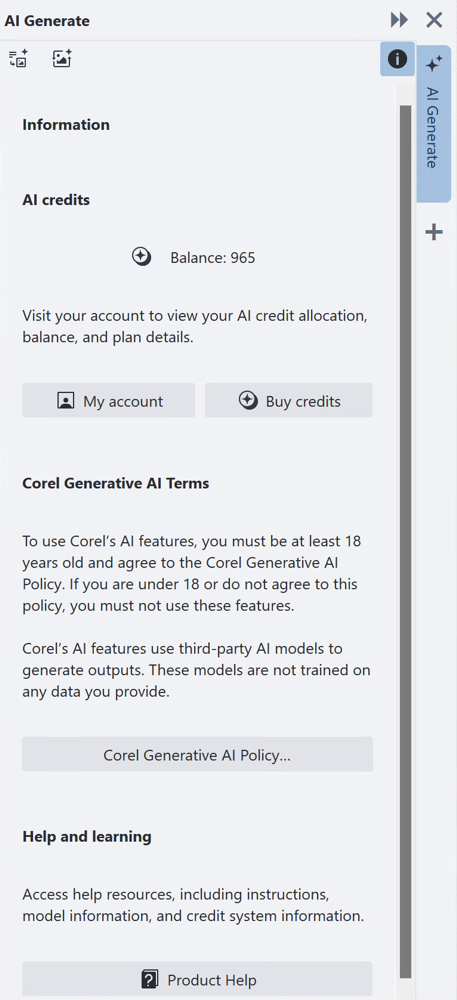
Zusätzlich zu diesen Arbeitsablauf-Registerkarten verfügt das Andockfenster KI-Erzeugung auch über die Registerkarte Information, die einen praktischen Ort bereitstellt, über den alle KI-Ressourcen verwaltet und aufgerufen werden können. Es enthält Abschnitte für KI-Credits, wo Sie Ihr Guthaben überprüfen, Credits kaufen und auf Ihr Konto zugreifen können, die Corel-Bedingungen für generative KI mit einem Link zur Corel-Richtlinie zu generativer KI und einer Beschreibung der Bedingungen, unter denen generative KI-Funktionen bereitgestellt werden, und Hilfe und Lernen mit Anleitungen zur Erzeugung von KI-Bildern.
Auf der Registerkarte Information finden Sie an einem Ort viele hilfreiche Ressourcen.
Sie können Abschnitte des Andockfensters KI-Erzeugung ausblenden, wenn Sie nicht alle Optionen gleichzeitig benötigen. Wenn Sie beispielsweise bereits eine Stilvoreinstellung ausgewählt haben und diese für ein Projekt nicht ändern werden, können Sie den Abschnitt Stil ausblenden, um nicht ständig den Bildlauf betätigen zu müssen.
So greifen Sie auf das Andockfenster KI-Erzeugung zu

•
Klicken Sie auf der Standardsymbolleiste auf
KI-Erzeugung 
und anschließend auf eine der folgenden Optionen:
•
Vektorgrafik erstellen – um mithilfe eines Textprompts eine Vektorgrafik zu erstellen, die optional durch einen Referenzinhalt beeinflusst werden kann
•
Bild erstellen – um anhand eines Textprompts eine Bitmap zu erstellen und optional ein Referenzbild zu verwenden
•
Bild neu mischen – um eine Vektorgrafik oder eine Bitmap anhand eines Textprompts zu ändern

Wenn Sie Inhalte in einem Dokument auswählen und die Option Objekt  KI-Erzeugung wählen oder auf der Standardsymbolleiste auf KI-Erzeugung klicken, können Sie das Andockfenster KI-Erzeugung öffnen, indem Sie eine der folgenden Optionen auswählen:
•
Vektorgrafik anhand einer Auswahl erstellen – um anhand eines Textprompts eine neue Vektorgrafik zu erstellen und dabei einen ausgewählten Inhalt als Vorgabe zu verwenden
•
Bild anhand einer Auswahl erstellen – um anhand eines Textprompts ein neues Bild zu erstellen und dabei den ausgewählten Inhalt als Vorgabe zu verwenden
•
Auswahl neu mischen – um die ausgewählte Vektorgrafik oder Bitmap anhand eines Textprompts zu ändern
Der ausgewählte Inhalt wird automatisch als Referenz oder Quelle hinzugefügt, wenn das Andockfenster geöffnet wird.

Sie können auch auf das Andockfenster KI-Erzeugung zugreifen, indem Sie auf Objekt KI-Erzeugung klicken und eine Option auswählen.
Sie können auch auf das Andockfenster KI-Erzeugung zugreifen, indem Sie im Dokumentfenster rechtsklicken, KI-Erzeugung auswählen und anschließend eine der Optionen auswählen.
Um mehr über KI-Credits, rechtliche Hinweise und Hilfe-Ressourcen zu erfahren, klicken Sie auf Information  .
.
So blenden Sie einen Abschnitt ein oder aus
•
Klicken Sie auf die Pfeil-Schaltfläche

.