整列ガイド
描画ページ上のオブジェクトをインタラクティブに整列するには、整列ガイドを使用します。整列ガイドは、隣接するオブジェクトを一時的な基準にしてオブジェクトを作成、サイズ変更、および移動するときに表示されます。ダイナミック ガイドは技術的なイラストレーションを作成するための正確な測定値を表示します。一方、整列ガイドはテキストやグラフィック要素を素早く正確に整列するページ レイアウトに便利です。
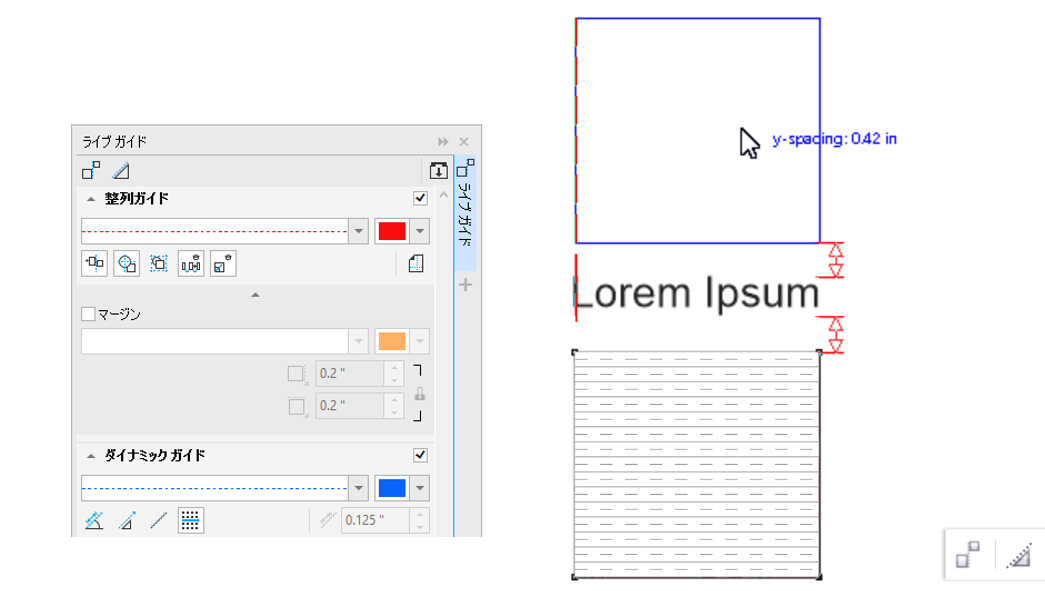
オブジェクトの移動時に表示される整列ガイド
整列ガイドは、オブジェクトの中心とエッジを整列するのに役立ちます。あるオブジェクトを、別のオブジェクトのエッジから一定距離に整列する場合、整列ガイドのマージンを設定できます。他の整列ガイドに加えてマージン整列ガイドを表示できます。または他のすべての整列ガイドを無効にして、マージン整列ガイドのみを表示することもできます。
マージン整列ガイドでは、オフセット マージン、挿入マージン、またはその両方を使用できます。水平方向と垂直方向の整列ガイドのコントロールが個別に用意されているので、互いに影響を与えずに、設定を変更できます。
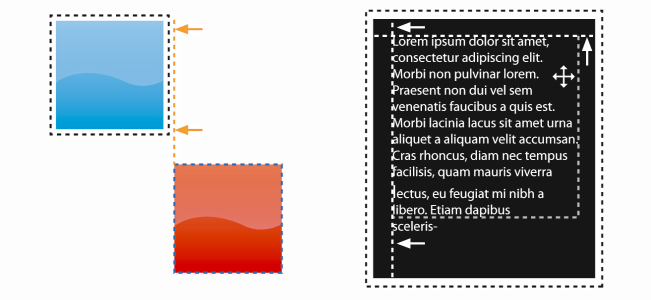
マージン整列ガイドをオフセット (左) またはインセット (右) できます。
デフォルトでは整列ガイドはオフです。整列ガイドのオン/オフの切り替え、または整列ガイドのデフォルト設定 (カラーおよび線スタイルなど) の修正は簡単に行えます。整列ガイドをグループ内の個々のオブジェクトについて表示するか、グループ全体の範囲ボックスについて表示するかを選択できます。
インテリジェント間隔機能を使用すると、オブジェクトを画面上の他のオブジェクトの間に正確に配置することができます。また、インテリジェント寸法機能を使用すると、画面上の他のオブジェクトを基準に、オブジェクトを直感的にスケーリングおよび回転させることができます。
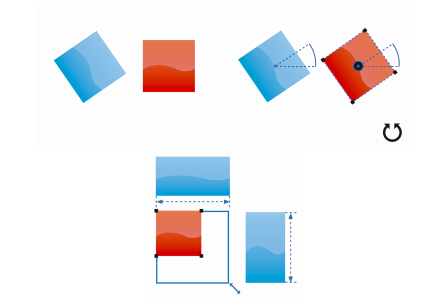
インテリジェント寸法機能は、オブジェクトを一番近いオブジェクトと同じ角度に回転したときは上に、同じ大きさにスケーリングしたときは下にインジケータを表示します。
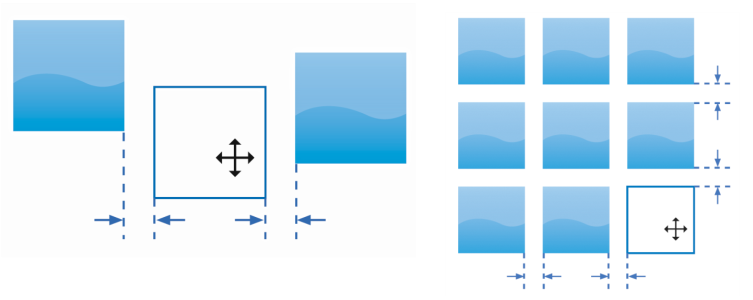
インテリジェント間隔機能は、オブジェクトが 2 つのオブジェクトとの等間隔の位置にあるときは左に、画面上の一番近い 2 つのオブジェクト間の距離と同じ間隔の位置にあるときは右にインジケータを表示します。
整列ガイドのオン/オフを切り替えるには

1
[ツール]  [ライブ ガイド]
 をクリックします。
2
[ライブ ガイド] ドッキング ウィンドウで
[整列ガイド] ボタン

をクリックします。
3
[整列ガイド] セクションの右上隅にあるチェックボックスをオンまたはオフにします。

整列ガイドのオン/オフを切り替えるには、レイアウト ツールバーの [整列ガイド] ボタンをクリックします。レイアウト ツールバーを開くには、[表示] [ツールバー] [レイアウト] をクリックします。
また、Shift + Alt + A キーを押して整列ガイドをオンにすることもできます。
整列ガイドの設定を変更するには
1
[ツール] [ライブ ガイド] をクリックします。
2
[ライブ ガイド] ドッキング ウィンドウで
[整列ガイド] ボタン
をクリックします。
|
|
|
|
|
|
|
|
線のスタイル ピッカーを開いて、線のスタイルを選択します。
|
オブジェクトの端と別のオブジェクトの端に整列するようにガイドを設定する |
[オブジェクトの端] ボタン  をクリックします。
|
オブジェクトの端が別のオブジェクトの中心に整列するようにガイドを設定する |
[オブジェクトの中心] ボタン  をクリックします。
|
グループ内の個々のオブジェクトを整列させるガイドを設定する |
[グループ内の個々のオブジェクト] ボタン  をクリックします。
|
画面上で一番近いオブジェクトと同じ間隔でオブジェクトを配置する |
[インテリジェント間隔] ボタン  が有効になっていることを確認してから、インジケータの矢印が表示されるまでオブジェクトをドラッグします。
|
オブジェクトを 2 つのオブジェクト間に等間隔に配置する |
[インテリジェント間隔] ボタンが有効になっていることを確認してから、インジケータの矢印が表示されるまでオブジェクトを 2 つのオブジェクトの間にドラッグします。
|
画面上の他のオブジェクトと同じ寸法にオブジェクトをスケーリングする |
[インテリジェント寸法] ボタン  が有効になっていることを確認してから、インジケータの矢印が表示されるまでオブジェクトをスケーリングします。
|
画面上の他のオブジェクトと同じ角度にオブジェクトを回転する |
[インテリジェント寸法] ボタンが有効になっていることを確認してから、回転インジケータが表示されるまでオブジェクトを回転させます。
|
[レイアウト ツールバー] ボタン  をクリックすると、レイアウト ツールバーの一部の整列ガイド コントロールにアクセスできます。
マージン整列ガイドを追加するには
1
[ツール] [ライブ ガイド] をクリックします。
2
[ライブ ガイド] ドッキング ウィンドウで
[整列ガイド] ボタン
をクリックします。
|
|
|
|
|
[マージン] チェック ボックスをオンにします。 [マージン] チェックボックスが表示されない場合は、 [整列ガイド] セクションの下にある矢印ボタン  をクリックします。
|
|
|
マージンの線の色ピッカーを開いて、色を選択します。
|
|
|
マージンの線のスタイル ピッカーを開いて、線のスタイルを選択します。
|
|
|
[水平方向のマージン] ボックスで値を入力し、 [水平方向のマージン] ボタンをクリックして、次のいずれかのオプションを選択します。
• 水平方向にオフセット  — オブジェクトの周囲に指定された距離のマージンを作成します。 • 水平方向にインセット  — オブジェクト内に指定された距離のマージンを作成します。 • 水平方向にオフセットとインセット  — オブジェクト内と周囲に指定された距離のマージンを作成します。 |
|
|
[垂直方向のマージン] ボックスで値を入力し、 [垂直方向のマージン] ボタンをクリックして、次のいずれかのオプションを選択します。
• 垂直方向にオフセット  — オブジェクトの周囲に指定された距離のマージンを作成します。 • 垂直方向にインセット  — オブジェクト内に指定された距離のマージンを作成します。 • 垂直方向にオフセットとインセット  — オブジェクト内と周囲に指定された距離のマージンを作成します。 |
|
|
[比率をロック] ボタン  をクリックします。
|
|
|
[オブジェクトのエッジ] ボタン 、 [オブジェクトの中心] ボタン 、 [インテリジェント間隔] ボタン 、および [インテリジェント寸法] ボタン を無効にします。
|
|
|
[水平方向のマージン] ボタンをクリックして、 [水平方向のマージンを無効化]  を選択します。
|
|
|
[垂直方向のマージン] ボタンをクリックして、 [垂直方向のマージンを無効化]  を選択します。
|