テキストのカラーを変更する
テキストの塗りつぶしと輪郭の両方のカラーを即座に変更できます。テキストの塗りつぶし、輪郭、およびバックグラウンドのカラーを変更できます。個々の文字、テキスト ブロック、またはテキスト オブジェクトに含まれるすべての文字のカラーを変更できます。
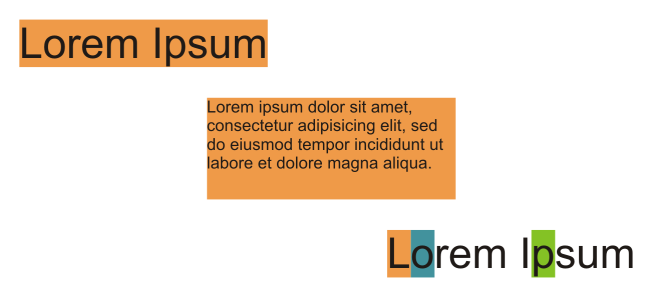
左から右へ: バックグラウンド カラーは、アート テキスト、段落テキスト、および選択した文字に適用されます。
テキスト オブジェクトのカラーを即座に変更するには

1
選択ツール

を使用して、テキスト
オブジェクトをクリックして選択します
。
|
|
|
テキスト オブジェクト内の文字を 1 色で塗りつぶす |
デフォルトのカラー パレット上にあるいずれかの カラー ボックスをクリックし、 カラー ボックスをテキスト オブジェクトにドラッグします。 |
テキスト オブジェクトに含まれるすべての文字に、輪郭カラーを適用する |
デフォルトのカラー パレット上にあるいずれかの カラー ボックス を右クリックし、 カラー ボックスをテキスト オブジェクト内の 1 文字のエッジにドラッグします。 |
選択したテキストのカラーを変更するには
1
テキスト ツール

を使用して、1 文字またはテキスト ブロックを選択します。
[プロパティ] ドッキング ウィンドウが開いていない場合は、
[ウィンドウ]  [プロパティ]
 をクリックします。
2
[プロパティ] ドッキング ウィンドウの
[文字] ボタン
をクリックして、文字に関連するオプションを表示します。
3
[プロパティ] ドッキング ウィンドウの
[文字] 領域で、次の表の 1 つまたは複数のタスクを実行します。
|
|
|
|
|
[テキスト カラー] 領域で [塗りつぶしの種類] リスト ボックスから塗りつぶしの種類を選択し、 [塗りつぶし] ピッカーを開いてカラーまたは塗りつぶしをクリックします。 |
|
|
[テキスト カラー] 領域で、 [塗りつぶしの設定] ボタン  をクリックし、ダイアログ ボックスで設定を修正します。 |
|
|
[バックグラウンド カラー] 領域で [バックグラウンドの塗りつぶしの種類] リスト ボックスから塗りつぶしの種類を選択し、 [塗りつぶし] ピッカーを開いてカラーまたは塗りつぶしをクリックします。 |
|
|
[テキストのバックグラウンド カラー] 領域で、 [塗りつぶしの設定] ボタン をクリックし、ダイアログ ボックスで設定を修正します。 |
|
|
[テキストの輪郭カラー] 領域の [輪郭の幅] リスト ボックスをクリックし、リストからオプションを選択します。 |
|
|
[テキストの輪郭カラー] 領域の [輪郭カラー] 選択ボックスをクリックし、カラーをクリックします。 |
|
|
[テキストの輪郭カラー] 領域の [輪郭設定] ボタン をクリックし、 [輪郭ペン] ダイアログ ボックスで設定を修正します。 |
テキストにバックグラウンド カラーを追加するには
|
|
|
段落またはアート テキストにバックグラウンド カラーを追加する |
選択ツール を使用して、テキストを選択します。プロパティ バーの [バックグラウンド] カラー ピッカーを開き、カラーを選択します。
|
|
|
テキスト ツール を使用して、文字を選択します。プロパティ バーの [文字のバックグラウンド] カラー ピッカーを開き、カラーを選択します。
|

また、テキストのバックグラウンド カラーは、[プロパティ] ドッキング ウィンドウの [文字] 領域の [バックグラウンド カラー] のコントロールを使用することでも追加できます。[プロパティ] ドッキング ウィンドウにアクセスするには、[ウィンドウ] [プロパティ] をクリックします。