カラーを検索して置換する


描画内のカラーを検索し、別のカラーに置き換えることができます。カラー置換は、アクティブなドキュメントのすべての輪郭、標準塗りつぶし、グラデーション塗りつぶし、2 色塗りつぶし、メッシュ塗りつぶし、モノクロ ビットマップに適用できます。逆に、輪郭にだけ含まれるカラーや決まった種類の塗りつぶしだけを置換することもできます。たとえば、標準塗りつぶしに含まれているカラーだけを置換し、他の塗りつぶしやオブジェクトの輪郭に含まれているカラーをそのままにできます。
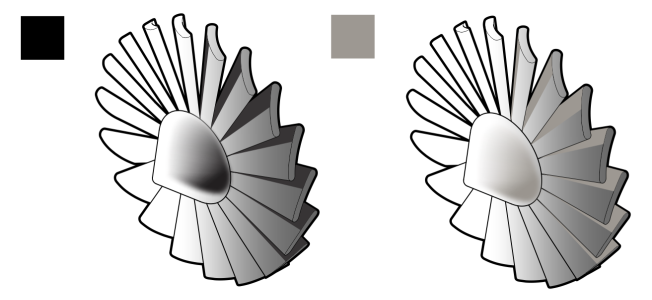
選択したカラーが 2 種類の塗りつぶし (標準塗りつぶしとメッシュ塗りつぶし) で別のカラーに置き換えられます。

また、塗りつぶしや輪郭のカラー モデルやカラー パレットを検索して置換することもできます。

また、検索範囲を広げて、複数のページでカラーを検索/置換することも、検索範囲を現在選択されているオブジェクトに限定することもできます。詳しくは、を参照してください。 検索範囲を設定するには.

カラーを検索して置換するには

上へ戻る
1 [編集] [検索/置換] をクリックします。
2 [検索/置換] ドッキング ウィンドウで、ドッキング ウィンドウの最上部にあるリスト ボックスから [オブジェクトの置換] を選択します。
3 [カラー] オプションをオンにします。
4 [検索] 領域で [カラー] ピッカーをクリックし、カラーを選択します。カラー スポイト ツール を使用して、描画からカラーをサンプリングするか、アプリケーション ウィンドウ外にある要素からカラーをサンプリングします。
5 [置換] 領域で [カラー] ピッカーをクリックし、置換するカラーを選択します。
6 [適用先] で、次のチェック ボックスのいずれかをオンにして、カラー置換の適用先を指定します。
輪郭
標準塗りつぶし
グラデーション塗りつぶし
2 色カラー塗りつぶし
メッシュ塗りつぶし
モノクロ ビットマップ
7 次のいずれかのボタンをクリックします。
[次を検索] または [前を検索] は、検索条件を満たすオブジェクトを全体から次々と探します。
[すべて検索] または [ページですべて検索] は、アクティブなページにある検索条件に一致するすべてのオブジェクトを選択します。
[置換] は、選択したオブジェクトでカラーを置換します。
[すべて置換] は、検索条件を満たす、すべての塗りつぶしや輪郭のカラーを置換します。

塗りつぶしおよび輪郭のカラー モデルやカラー パレットを検索して置換するには

上へ戻る
1 [編集] [検索/置換] をクリックします。
2 [検索/置換] ドッキング ウィンドウで、ドッキング ウィンドウの最上部にあるリスト ボックスから [オブジェクトの置換] を選択します。
3 [カラー モデルまたはパレット] オプションを有効にします。
4 次のいずれかの操作を実行します。
[検索] 領域で [特定のカラー モデル] オプションをオンにし、リスト ボックスからカラー モデルを選択します。[置換] リスト ボックスから置換するカラー モデルを選択します。
[検索] 領域で [特定のカラー パレット] オプションをオンにして、リスト ボックスからカラー パレットを選択します。[置換] リスト ボックスから置換するカラー パレットを選択します。
5 [適用先] 領域で、チェック ボックスのいずれかをオンにして、カラー置換の適用先を指定します。
6 必要に応じて、検索または置換ボタンをクリックします。

このページはお役に立ちましたか? フィードバックの送信。