テーブルやセルのフォーマットを設定する


テーブルの外観は、テーブルとセルの両方の枠を修正することによって変更できます。たとえば、テーブル枠の幅やカラーを変更できます。
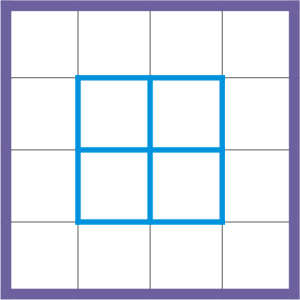
テーブルとテーブル セルの両方の枠を変更できます。

さらに、テーブル セルのマージンやセル枠の間隔も変更できます。セルのマージンによって、セル枠とセル内のテキストとの間隔を空けることができます。デフォルトでは、テーブル セル枠は重なり合ってグリッドを形成します。ただし、セル枠の間隔を空けることにより、枠を互いに離すことができます。その結果、セルはグリッドを形成せず、個々のボックス (分離された枠) として表示されます。
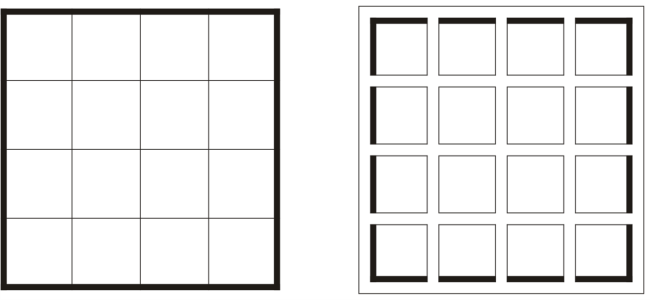
分離された枠 (右) を適用することにより、既存のテーブル(左)を修正できます。

テーブル枠およびセル枠を修正するには

上へ戻る
1 修正するテーブルまたはテーブル領域を選択します。
テーブル領域には、セル、セルのグループ、行、列、またはテーブル全体を含めることができます。
2 プロパティ バーの [枠の選択] ボタン をクリックし、修正する枠を選択します。
3 次の表のタスクを 1 つ実行します。


目的
作業手順
枠の幅を修正する
プロパティ バーの [輪郭の幅] リスト ボックスから枠の幅を選択します。
枠カラーを修正する
プロパティ バーの 輪郭カラー選択ボックスをクリックし、カラー パレットのカラーをクリックします。
枠線スタイルと輪郭の幅を修正する
[プロパティ] ドッキング ウィンドウの [輪郭] 領域で、[線スタイル] ピッカーから線のスタイルを選択し、[輪郭の幅] ボックスに値を入力します。
[プロパティ] ドッキング ウィンドウインスペクタが開いていない場合は、[ウィンドウ] [プロパティ] をクリックします。

テーブル内のセルのマージンを修正するには

上へ戻る
1 テーブル ツール をクリックし、テーブルをクリックします。
2 修正するセルを選択します。
3 プロパティ バーの[マージン]をクリックします。
4 [上マージン] ボックスに値を入力します。
デフォルトでは、[上マージン] ボックス内の値がすべてのマージンに適用されるため、等幅マージンが作成されます。
各マージンに個別の値を適用する場合は、[マージンをロック] ボタンをクリックして各マージン ボックスのロックを解除し、[上マージン][下マージン][左マージン][右マージン] の各ボックスに値を入力します。
5 Enterキーを押します。

テーブル内のセル枠の間隔を修正するには

上へ戻る
1 テーブル ツール をクリックし、テーブルをクリックします。
2 プロパティ バーの[オプション]をクリックします。
3 [セルの枠線を分離して表示]チェック ボックスをオンにします。
4 [左右のセル間隔]ボックスに値を入力します。
デフォルトでは、上下のセル間隔は左右のセル間隔と等しい状態です。
セルの間隔を等しくしない場合は、[セル間隔のロック] ボタンをクリックして[上下のセル間隔] ボックスのロックを解除し、[左右のセル間隔] ボックスと [上下のセル間隔] ボックスに値を入力します。
5 Enterキーを押します。

このページはお役に立ちましたか? フィードバックの送信。