カラー マネージメントを使用する
Corel DESIGNER には、カラー マネージメントのデフォルト設定とドキュメントのカラー設定の 2 種類のカラー マネージメント設定があります。カラー マネージメントのデフォルト設定は、新規ドキュメントとカラー プロファイルを持っていないドキュメント (「タグなしドキュメント」とも呼ばれます) のカラーをコントロールします。旧バージョンの Corel DESIGNER で作成されたドキュメントは、タグなしで処理されます。ドキュメント カラー設定は、アクティブなドキュメントのカラーにのみ作用します。
カラー マネージメントのデフォルト設定
カラー マネージメントのデフォルト設定は、一致したカラーを生み出すために欠かせません。
•
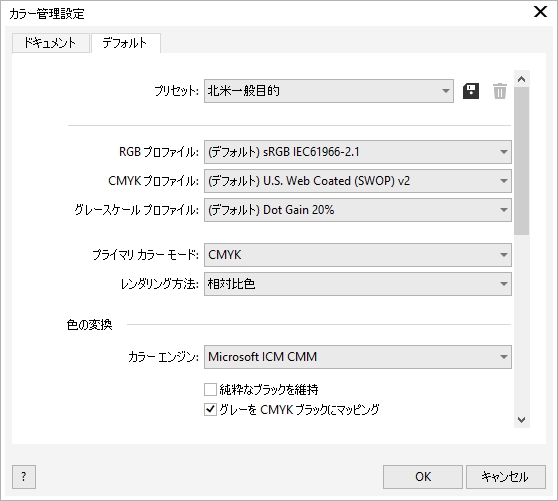
プリセット — カラー マネージメントについて初心者であり、特定の出力のデザインを作成する場合は、プリセットを選択することにより、デフォルトのカラー プロファイルやカラー変換設定などの適切なカラー マネージメント設定を使うことができます。例としては、北米の印刷サービス プロバイダにより印刷されるプロジェクトに適した
北米プリプレス プリセットや、ヨーロッパで作成された Web プロジェクトに適した
ヨーロッパ Web プリセットがあります。カラー マネージメント プリセットの詳細については、
カラー マネージメント プリセット.を参照してください。
•
デフォルトのカラー プロファイル — 新規およびタグなしドキュメントの RGB、CMYK、グレースケールのカラーを定義します。すべての新規ドキュメントが指定したカラー プロファイルを使用するように、これらの設定を変更することができます。一部のアプリケーションでは、デフォルトのカラー プロファイルは「作業領域プロファイル」と呼ばれます。
•
主カラー モード — ドキュメントおよびビットマップとしてエクスポートされたドキュメントのデフォルト カラー モードを開いたり、開始したりしたときに表示されるドキュメントのカラー パレットを決定します。主カラー モードは、すべての新規ドキュメントとタグなしドキュメント用に設定されますが、
[カラー マネジメント設定] ダイアログ ボックスの
[ドキュメント] タブでアクティブなドキュメントに対してこの設定を変更できます。主カラー モードは、Corel DESIGNER ドキュメントのカラーを単一のカラー モードに制限しません。
•
レンダリング方法 — 新規ドキュメントおよびタグなしドキュメントで再現範囲外カラーのマッピング方法を選択できます。デフォルトのレンダリング方法が開いたドキュメントに適していない場合は、
[カラー マネジメント設定] ダイアログ ボックスの
[ドキュメント] タブでそれを変更できます。プロジェクトの適切なレンダリング方法を選ぶ方法については、
レンダリング方法とは?.を参照してください。
•
カラー変換 — カラー プロファイルを別のカラー プロファイルに変換する際にカラーを一致させる方法をコントロールします。たとえば、カラー エンジンを変更したり、純粋な黒を RGB、CMYK、Lab、グレースケールのドキュメントに変換するオプションを指定できます。詳しくは、
カラー変換設定.を参照してください。
•
インポートと貼り付けのポリシー — アクティブなドキュメントにインポートまたは貼り付けるファイルで、カラーを管理します。カラー マネージメント ポリシーの詳細については、
カラー マネージメント ポリシー.を参照してください。
•
スポット カラーの定義 — Lab、CMYK、または RGB のカラー値を使用してスポット カラーを表示できます。これらの代替カラー値は、スポット カラーをプロセス カラーに変換する場合にも使用されます。
[カラー マネジメント設定] ダイアログ ボックスの [デフォルト] タブ。
ドキュメントのカラー設定
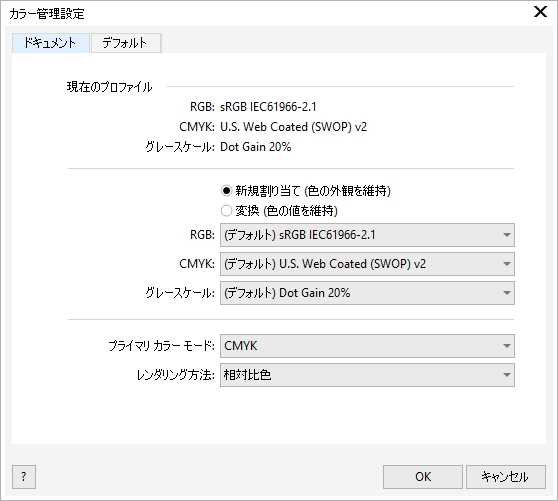
新規ドキュメントやタグなしドキュメントに影響を与えずに、アクティブなドキュメントのカラー設定を表示および編集できます。RGB、CMYK、およびグレースケールの各カラーに対するドキュメントのカラー スペースを決定する、ドキュメントに割り当てられたカラー プロファイルを確認できます。
開いたドキュメントに異なるカラー プロファイルを割り当てることもできます。カラー プロファイルの割り当てについては、カラー プロファイルを割り当てる.を参照してください。ドキュメントのカラーを他のカラー プロファイルに変換する方法については、カラーを他のカラー プロファイルに変換する.を参照してください。
[カラー マネジメント設定] ダイアログ ボックスの [ドキュメント] タブ。
さらに、アクティブなドキュメントの主カラー モードやレンダリング方法を変更できます。
カラー マネージメントのデフォルト設定にアクセスするには

1
[ツール]  [カラー マネジメント]
 をクリックします。
デフォルトのカラー プロファイルを変更するには
1
[ツール] [カラー マネジメント] をクリックします。
3
次のリスト ボックスからカラー プロファイルを選択します。
•
RGB プロファイル — 新規ドキュメントやタグなしドキュメントの RGB カラーについて説明します
•
CMYK プロファイル — 新規ドキュメントやタグなしドキュメントの CMYK カラーについて説明します
•
グレースケール プロファイル — 新規ドキュメントやタグなしドキュメントのグレースケール カラーについて説明します
|
|
|
|
|
[主カラー モード] リスト ボックスからカラー モードを選択します。
[カラー マネージメント設定] ダイアログ ボックスの [デフォルト] タブで主カラー モードを変更しても、アクティブなドキュメントには影響しません。
|
|
|
[レンダリング方法] リスト ボックスからレンダリング方法を選択します。
|
ドキュメントのカラー設定にアクセスするには
1
[ツール] [カラー マネジメント] をクリックします。

ステータス バーでフライアウト  ボタンをクリックして [ドキュメントのカラー設定] を選択すると、ステータス バーにアクティブなドキュメントで使用されるカラー プロファイルが表示されます。