引力のスナップ


引力のスナップは、スナップ ポイントにポインタを引き付けます。スナップ ポイントは正確な数学的描画座標です。ポインタがスナップ ポイントに近づくと、スナップ ポイントの引力の元がハイライトされます。このハイライトはそのスナップ ポイントがポインタのスナップ先となることを示しています。スナップ ポイントは「引力のスナップ候補」とも呼ばれています。

各スナップ ポイントの引力フィールドの半径は、デフォルトで 10 スクリーン ピクセル (ドキュメント ピクセルではない) です。ポインタが引力フィールドに移動すると、スナップ ポイントの周りに引力元インジケータが表示され、画面に引力元の名前も表示されます。引力のスナップ機能のオン/オフを切り替えることもできます。

引力ショートカット キーを使用すると、1 種類の引力のスナップを有効にできます。デフォルトでは、引力ショートカット キーは引力のスナップ候補の最初の文字です。引力ショートカット キーを押すと、他のすべての引力のスナップ ポイントが無効になります。たとえば、M キーを押すと、中心点引力のスナップ ポイントのみが有効になります。

ポインタが 2 つ以上の引力のスナップ候補の引力フィールド内にある場合、そのポインタに最も近い引力のスナップ候補が優先されます。複数の引力のスナップ候補がポインタから同じ距離にある場合、次表に示されるように、ポインタはより優先度の高い引力のスナップ候補にスナップします。


引力のスナップ候補
説明
引力
元インジケータ
引力ショートカット キー
ピクセル
ピクセル グリッド上のポインタ
S
ノード
オブジェクト上のノード
N
交点
線セグメント、弧、またはガイドラインの交点
I
中心点
線セグメントの中心点
M
象限
円、楕円、または弧上の 0 度、90 度、180 度、および 270 度をなす点
Q
接線
オブジェクトと線が接するだけで交差はしない円、楕円、または弧の外側エッジ上の点
T
垂直線
線がオブジェクトに対して直角となるセグメントの外側エッジ上の点
P
エッジ
最も近い垂直エッジ (ポインタからエッジまでの最短垂直距離) に接する点
E
中央
最も近いオブジェクト (弧、標準多角形、または曲線の図心) の中心
C
グリッド
表示/非表示のグリッド ポイント
G
テキスト のベースライン
アート テキストまたは段落テキストのベースラインの点
B
絶対値
ポインタの位置。すべての引力のスナップを一時的に停止します
A

引力のスナップ候補の有効/無効や、他のオプションの設定を行ってスナップをカスタマイズできます。また、引力の半径を設定して、ポインタがどのくらいの距離に近づいたら引力のスナップ候補をアクティブにするかを指定することもできます。

オブジェクトの移動または変形では、ポインタがオブジェクト自体の引力のスナップ候補にスナップすることがあります。オブジェクトのそれ自体の引力のスナップ候補へのスナップは無効にできます。この機能は、複雑なオブジェクトの移動や変形に便利です。
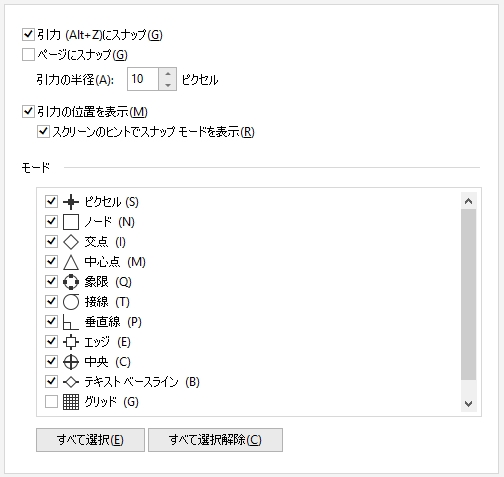
 

Corel DESIGNER では、引力のスナップがどのように機能するかを制御できます。

引力のスナップのオン/オフを切り替えるには

上へ戻る
1 [ツール] [引力] をクリックします。
2 [引力にスナップ] チェック ボックスをオンまたはオフにします。

*

引力のスナップのオン/オフを切り替えるには、Alt + Z を押します。

引力のスナップを使用するには

上へ戻る
1 ポインタをスナップする場所の近くに移動します。
2 引力元がハイライトされたら、クリックします。
線の描画やオブジェクトの選択のためにドラッグしている場合は、マウス ボタンを離します。


可能な操作
オブジェクトを別のオブジェクトにスナップする
スナップしたい場所の近くにオブジェクトをドラッグします。引力元がハイライトされたら、マウス ボタンを放します。
ガイドラインにスナップする
ガイドラインのエッジまたは 2 つのガイドラインの交点にポインタを移動します。
ガイドラインへのスナップをオフにするには、[ツール] [引力] をクリックし、[オプション] ダイアログ ボックスの [引力] ページで エッジ モードを無効にします。

引力オプションを設定するには

上へ戻る
1 [ツール] [引力] をクリックします。
2 次の表のタスクを実行します。


目的
作業手順
オブジェクトが、それ自体の引力のスナップ候補をにスナップしないようにする
[オブジェクトをそれ自体にスナップする] チェック ボックスをオフにします。
ヒント: オブジェクトのそれ自体へのスナップの有効/無効は、Ctrl + Shift + H キーで切り替えられます。
ページ要素 (エッジ、エッジ中心点、およびページ中心) へのオブジェクトのスナップを有効にする
[ページにスナップ] チェック ボックスをオンにします。
引力のスナップ候補を有効にする
[モード] 領域の対応するチェック ボックスをオンにします。
引力のスナップ候補を有効にする
[すべて選択]をクリックします。
引力のスナップをオフにせずに、すべての引力のスナップ候補を無効にする
[すべて選択解除] をクリックします。
引力元インジケータを表示する
[引力の位置を表示] チェック ボックスをオンにします。
引力元の名前を表示する
[画面上のヒントにスナップ モードを表示する] チェック ボックスをオンにします。
引力のスナップ候補の周囲の引力フィールドのサイズを変更する
[引力の半径] ボックスに値を入力します。

このページはお役に立ちましたか? フィードバックの送信。