3D モデルを挿入および調整する
XVL ファイル用の 3D ビューアである XVL Player の埋め込みインタフェースを使用することにより、Corel DESIGNER で 3D モデルの挿入および表示を行うことができます。また、XVL Player のコントロールを使用してスクロール、回転、ズーム、異なるビューの選択を行うことにより、3D モデルのビューを調整できます。
3D モデルを挿入する場合、3D モデルを埋め込むか、ソース 3D ファイルへのリンクを維持するかのいずれかの方法を選択できます。ソース 3D ファイルのリンクを維持する方法を選択した場合、挿入されたファイルに対するすべての調整が、ソース ファイルに反映されます。挿入されたファイルとソース 3D ファイルとのリンクは、いつでも解除できます。
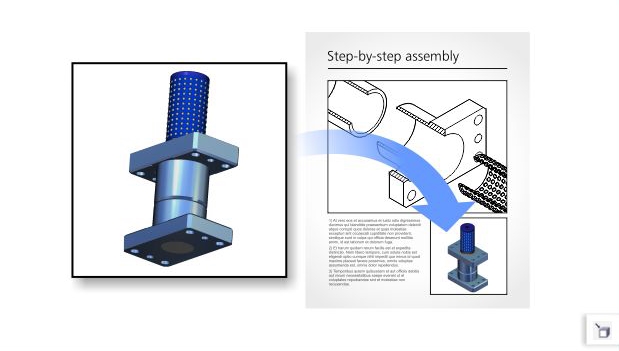
描画に 3D モデルを埋め込む方法と、3D モデルにリンクを設定する方法が選択できます。
3D モデルを挿入するには


XVL ファイル形式で保存されている 3D モデルのみを挿入できます。別のファイル形式で保存されている 3D モデルを挿入するには、まず、そのファイルをインポートして ([ファイル]  [3D インポート])、スナップショットと断面図を含めて XVL ファイルとして保存し、その後に、挿入します。高度なレベルの XVL Studio CAD Corel Edition アドオンがインストールされている場合、アニメーションを含む 3D モデルを XVL ファイルとして保存できます。
3D モデルのビューを調整するには
3D モデルのビューを調整するには、描画ウィンドウでグラフィックを右クリックし、[3D モデルの編集] をクリックします。挿入した 3D モデルの編集が完了すると、Corel DESIGNER により最新のビューがプレビュー イメージとして格納され、描画をビットマップまたはベクトル グラフィック ファイル形式でエクスポートするときに組み込まれます。
挿入した 3D モデルとそのソース ファイルとのリンクを解除するには
 を使用して、挿入したグラフィックを選択します。
 をクリックします。