オブジェクトを移動する
オブジェクトを移動するには、ドラッグするか、距離と方向を指定するか、カーソルキー移動を行います。また、描画中にオブジェクトを移動することもできます。
スーパー カーソルキー移動機能およびマイクロ カーソルキー移動機能を使用すると、移動量単位でオブジェクトを所定の位置に移動できます。デフォルトでは、オブジェクトを 0.01 インチずつカーソルキー移動できますが、カーソルキー移動量は必要に応じて変更できます。
オブジェクトを移動するには

1
オブジェクトを選択します。
デフォルトで、[変形] ドッキング ウィンドウの [相対位置] チェック ボックスはオンになっており、オブジェクトの中心のアンカー ポイントの位置が参照ポイントとして使用されます。[H] ボックスと [V] ボックスでは 0,0 と認識されます。[H] ボックスと [V] ボックスで異なる位置を指定する場合、値はオブジェクトの中心のアンカー ポイントから測定された現在位置の変化を示します。
• [距離] オプションをオンにします。[水平方向] ボックスと [垂直方向] ボックスに、オブジェクトを移動する水平方向および垂直方向の値を入力します。または、[位置を指定] ボックスに、選択した軸に沿ったオブジェクトの値を入力し、[軸角度] ボックスに選択した軸の角度を指定します。
• [ギャップと方向] オプションをオンにします。ギャップの値を入力し、オブジェクトを動かす方向を選択します。このオプションでは、範囲ボックスの高さまたは幅と指定したギャップに等しい距離だけ、選択した方向にオブジェクトを移動します。

[相対位置] チェック ボックスがオフの場合、原点 (0,0) は描画ページの左下隅になります。

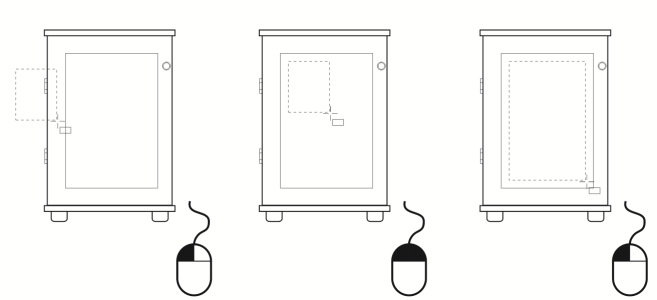
オブジェクトの移動に [距離] オプションを使用する場合は、位置をインタラクティブに設定することもできます。[距離をインタラクティブに設定] ボタン  をクリックし、ポインタを描画ウィンドウでドラッグし、オブジェクトを移動する距離と角度を指定します。
また、選択したオブジェクトを描画内の他の位置までドラッグして移動することもできます。
プロパティ バーの [幾何学的プロパティ] ボタン  をクリックし、[プロパティ] ドッキング ウィンドウで値を入力すると、オブジェクトの正確な場所を設定できます。
スナップ機能を使用すると、オブジェクトを正確に移動できます。詳しくは、正確に操作するを参照してください。
描画中のオブジェクトを移動するには
オブジェクトをカーソルキーで移動するには
カーソルキー移動距離を設定するには
すべてのオブジェクトの選択を解除し、プロパティ バーの[カーソルキー移動の距離 ]ボックスに値を入力して、カーソルキー移動の距離を設定することもできます。
今後の描画に備えて新しいカーソルキー移動距離を保存するには、[ツール]  [設定をデフォルトとして保存] をクリックします。