翻訳されたテキストを操作する
Corel DESIGNER では、世界各地の市場に向けたテクニカル ドキュメントの作成が簡単になりました。翻訳メモリ システム (TMS) との間でテキストを送受信する機能により、ローカライズ コストが削減されます。描画内のテキストは、XML Localization Interchange ファイル形式 (XLIFF) でエクスポートできます。XLIFF は、TMS とソフトウェアとの間で翻訳可能なテキストを共有するための業界標準フォーマットです。テキストが翻訳されて戻ってきたら、既存のドキュメントにインポートできます。これにより、テキスト文字列が翻訳されている点以外は同一コンテンツのファイルを言語ごとに新規作成できます。
デフォルトでは、すべての段落テキスト、アート テキスト、テーブル テキスト、曲線に沿ったテキスト、描画内のコールアウトが翻訳用にエクスポートされます。テキスト オブジェクトを翻訳から除外することができます。テキストを翻訳用にエクスポートするとき、フォント、フォント サイズ、書体、太字、イタリック、下線は保持されます。
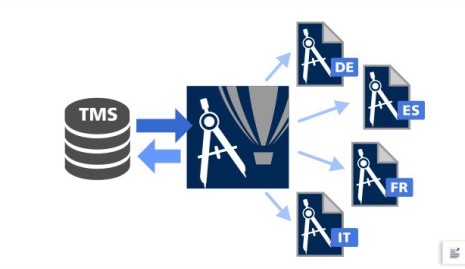
Corel DESIGNER では、世界各地の市場に向けたテクニカル ドキュメントを簡単に作成できます。
翻訳用にテキストをエクスポートするには


非表示のテキスト オブジェクト内、ロックされているテキスト オブジェクト内、非表示レイヤ上のテキスト オブジェクト内、ロックされているレイヤ上のテキスト オブジェクト内にあるテキストは、翻訳用にエクスポートされます。
シンボル内のテキストを翻訳用にエキスポートすることはできません。
テキスト オブジェクトを翻訳から除外するには
 を使用して、除外するテキスト オブジェクトをクリックします。
 をクリックします。
[プロパティ] の [要約] 領域の下にある矢印ボタン  をクリックすると、選択したテキスト オブジェクトの単語数が表示されます。
翻訳されたテキストをインポートするには