Usar máscaras de aparagem
Uma máscara de aparagem é uma camada que flutua sobre um objeto, o que permite ajustes de transparência de áreas específicas sem modificar permanentemente o objeto subjacente. Você pode criar uma máscara de aparagem para revelar partes da imagem por meio da área editável, enquanto a área mascarada ao redor permanece protegida contra alterações. Por exemplo, você pode criar uma máscara de aparagem a partir do objeto de uma imagem, ocultando o fundo e mantendo o objeto totalmente transparente. Como alternativa, você pode criar uma máscara de aparagem que oculta a área editável, revelando gradualmente apenas partes da imagem fora dela. Uma transparência de objeto também pode ser convertida em uma máscara de aparagem para modificar ou remover o efeito.
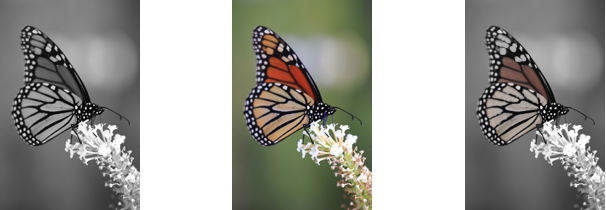
O objeto em tons de cinza (à esquerda) foi empilhado sobre o objeto colorido (centro) e uma máscara de aparagem foi criada a partir do objeto em tons de cinza (à esquerda). Com a máscara de aparagem selecionada, a ferramenta Pintura foi usada para revelar a cor nas asas da borboleta (à direita).
Além disso, é possível remover condicionalmente uma parte indesejada de um objeto definindo uma área editável para criar uma máscara de aparagem. Para obter informações sobre áreas editáveis, consulte Definir áreas editáveis.
Se estiver satisfeito com os resultados da máscara de aparagem, você pode aplicar a alteração permanentemente ao objeto combinando a máscara de aparagem com o objeto.
Você pode modificar o tamanho de uma máscara de recorte depois de criá-la. Você também pode ajustar a transparência de uma máscara de recorte para controlar o quanto os pixels da imagem estão visíveis.
Também é possível desativar uma máscara de aparagem para revelar o objeto, preservando a máscara, ou excluir uma máscara de aparagem.
Você também pode aplicar uma máscara de aparagem a um grupo de objetos.

Você pode usar uma máscara de recorte para definir uma área editável. Para obter mais informações, consulte Para definir uma área editável usando uma máscara de recorte.
Para modificar a transparência de um objeto ou grupo de objetos utilizando uma máscara de aparagem


 .
.
Você só pode alterar a máscara de aparagem ativa.
Também é possível criar uma máscara de aparagem que revela o objeto inteiro ou o grupo de objetos no inspetor Objetos clicando no botão Criar máscara de aparagem  .
.
Quando você aplica uma máscara de aparagem a um grupo de objetos, você pode modificar a exibição de objetos individuais na área de máscara de aparagem selecionando-os no inspetor Objetos e movendo-os.
Para criar uma máscara de aparagem a partir de uma transparência de objeto
Para criar uma máscara de aparagem a partir de uma área editável ou do assunto da imagem
Também é possível criar uma máscara de aparagem que revela o objeto inteiro ou o grupo de objetos no inspetor Objetos clicando no botão Criar máscara de aparagem .
Para combinar uma máscara de aparagem com um objeto ou grupo de objetos
Para desativar uma máscara de aparagem
Para modificar uma máscara de recorte
Para destacar a máscara de recorte no contexto do restante da imagem, você pode exibir uma sobreposição transparente colorida em vermelho clicando e pressionando Control em uma máscara de recorte no inspetor Objetos e clicando em Pintar na máscara de recorte no contexto). Se você ajusta a transparência de uma máscara de recorte em determinadas áreas, o grau de vermelho exibido pela sobreposição de máscara nessas áreas varia de forma correspondente.
Para excluir uma máscara de aparagem