Zuschneidemasken verwenden
Eine Zuschneidemaske ist eine Ebene, die frei verschiebbar über einem Objekt liegt und es Ihnen ermöglicht, die Transparenz bestimmter Bereiche anzupassen, ohne die darunter liegenden Inhalte dauerhaft zu verändern. Sie können eine Zuschneidemaske erstellen, um Teile des Bildes durch den bearbeitbaren Bereich erkennen zu lassen, während der maskierte Bereich darum herum vor Änderungen geschützt ist. Beispielsweise können Sie eine Zuschneidemaske aus dem Motiv eines Bildes erstellen, wobei der Hintergrund verborgen wird und nur das Motiv völlig transparent bleibt. Oder Sie können auch eine Zuschneidemaske erstellen, die den bearbeitbaren Bereich verbirgt und nur Teile des Bildes außerhalb dieses Bereichs schrittweise sichtbar macht. Sie können auch eine Objekttransparenz in eine Zuschneidemaske umwandeln, damit Sie den Effekt bearbeiten oder entfernen können.
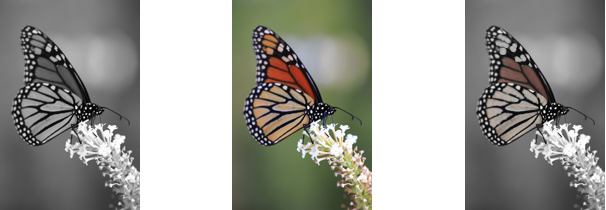
Das Graustufenobjekt (links) wurde über das Farbobjekt (Mitte) gestapelt und es wurde eine Zuschneidemaske aus dem Graustufenobjekt (links) erstellt. Mit der ausgewählten Zuschneidemaske wurde das Hilfsmittel „Malfarbe" verwendet, um die Farbe in den Schmetterlingsflügeln (rechts) zu zeigen.
Sie können außerdem einen unerwünschten Teil eines Objekts entfernen, indem Sie einen bearbeitbaren Bereich definieren, um eine Zuschneidemaske zu erstellen. Weitere Informationen zu bearbeitbaren Bereichen finden Sie unter Bearbeitbare Bereiche definieren.
Wenn Sie mit den Ergebnissen der Zuschneidemaske zufrieden sind, können Sie die Änderung am Objekt permanent übernehmen, indem Sie die Zuschneidemaske mit dem Objekt kombinieren.
Die Größe einer Zuschneidemaske kann geändert werden, nachdem sie erstellt wurde. Sie können auch die Transparenz einer Zuschneidemaske anpassen, um zu steuern, welche Pixel im Bild sichtbar sind.
Sie können auch eine Zuschneidemaske deaktivieren, um das Objekt sichtbar zu machen, während Sie die Zuschneidemaske beibehalten, oder eine Zuschneidemaske löschen.
Sie können eine Zuschneidemaske auch auf eine Objektgruppe anwenden.

Sie können eine Zuschneidemaske verwenden, um einen bearbeitbaren Bereich zu definieren. Weitere Informationen erhalten Sie unter So definieren Sie einen bearbeitbaren Bereich mithilfe einer Zuschneidemaske.
So ändern Sie die Transparenzen von Objekten oder Objektgruppe mit einer Zuschneidemaske


 .
.
Sie können nur die momentan aktive Zuschneidemaske bearbeiten.
Sie können im Andockfenster Objekte auch eine Zuschneidemaske erstellen, die das gesamte Objekt oder die Objektgruppe sichtbar macht, indem Sie auf die Schaltfläche Zuschneidemaske erstellen  klicken.
Wenn Sie eine Zuschneidemaske auf eine Objektgruppe anwenden, können Sie die einzelnen Objekte im Zuschneidemaskenbereich ändern, indem Sie sie im Andockfenster Objekte auswählen und sie entsprechend verschieben.
So erstellen Sie eine Zuschneidemaske mithilfe der Objekttransparenz
So erstellen Sie eine Zuschneidemaske aus einem bearbeitbaren Bereich oder dem Bildmotiv
Sie können im Andockfenster Objekte auch eine Zuschneidemaske erstellen, die das gesamte Objekt oder die Objektgruppe sichtbar macht, indem Sie auf die Schaltfläche Zuschneidemaske erstellen klicken.
So kombinieren Sie eine Zuschneidemaske mit einem Objekt oder einer Objektgruppe
So deaktivieren Sie eine Zuschneidemaske
So ändern Sie eine Zuschneidemaske
Um die Zuschneidemaske im Kontext des restlichen Bildes hervorzuheben, können Sie eine rötliche transparente Überlagerung anzeigen, indem Sie im Andockfenster Objekte auf eine Zuschneidemaske rechtsklicken und anschließend auf die Option Im Kontext auf eine Zuschneidemaske malen klicken. Wenn Sie die Transparenz einer Zuschneidemaske in bestimmten Bereichen anpassen, wird auch die Farbintensität der Überlagerung in diesen Bereichen entsprechend geändert.
So löschen Sie eine Zuschneidemaske