Explorar la ventana acoplable Generar por IA
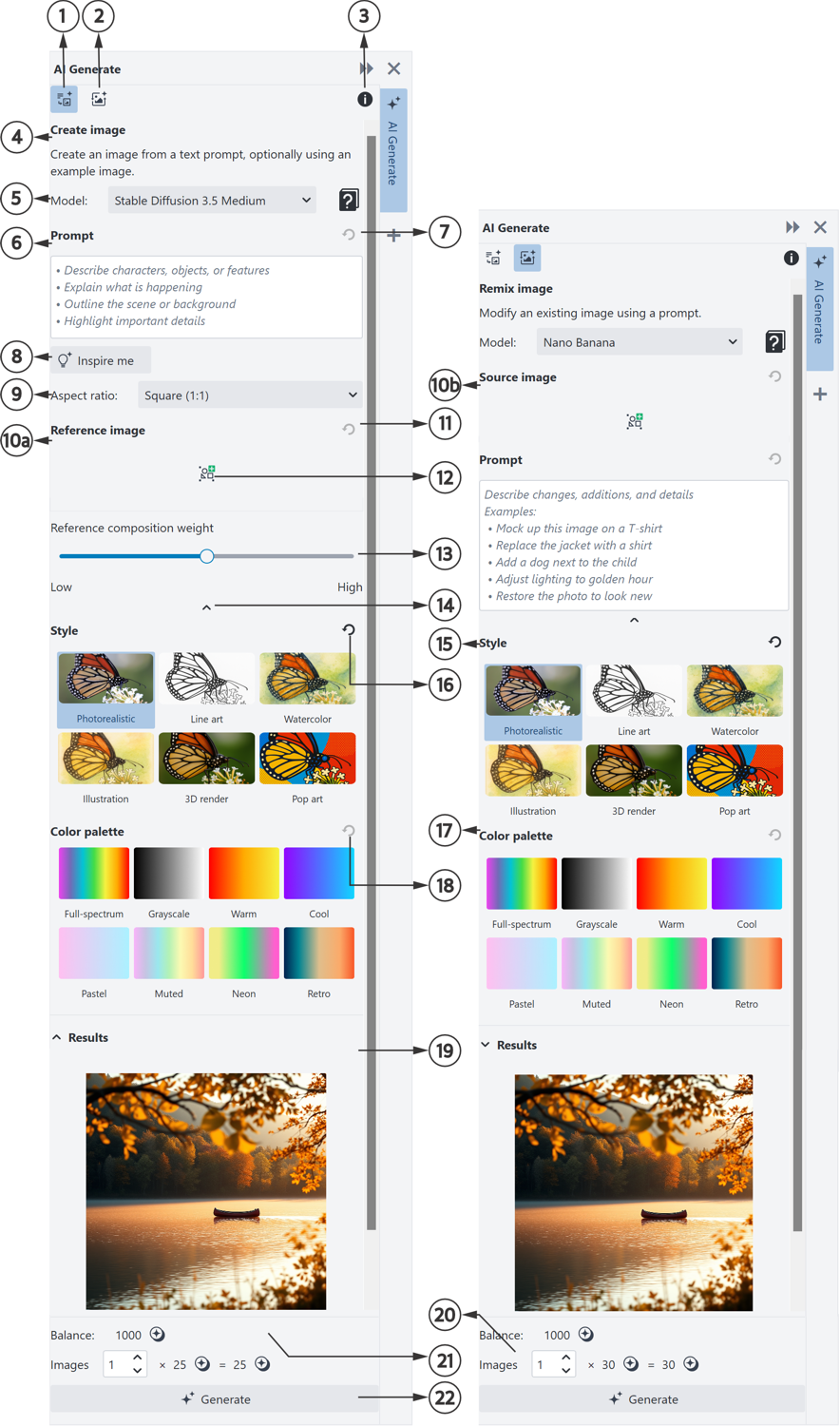
La ventana acoplable Generar por IA proporciona un espacio de trabajo simplificado para crear y transformar imágenes con IA. Incluye dos pestañas específicas del flujo de trabajo (Crear imagen y Remezclar imagen) que comparten el mismo conjunto de controles, pero los organizan en un orden adaptado a cada flujo de trabajo. Crear imagen se ha diseñado para empezar desde cero. Comienza con la instrucción de texto y le permite añadir una imagen de referencia opcional como guía, resaltando los modelos adecuados para generar nuevas imágenes a partir de las instrucciones. Remezclar imagen comienza con la imagen que desea modificar, seguida de su instrucción, y ofrece modelos optimizados para transformar o mejorar una imagen existente.
La siguiente imagen muestra los componentes principales de la ventana acoplable Generar con IA.
(Izquierda) pestaña Crear imagen; (derecha) pestaña Remezclar imagen
|
|
|
|
|
Cree una imagen a partir de una instrucción de texto, utilizando opcionalmente una imagen de referencia. |
2 Pestaña Remezclar imagen |
Modifique una imagen existente usando una instrucción de texto y manteniendo los elementos de la imagen original. |
|
|
Consulte información sobre créditos de IA, avisos legales y recursos de ayuda. |
4 Etiqueta y descripción de la pestaña |
Muestra la etiqueta de la pestaña y la descripción del flujo de trabajo |
5 Lista desplegable Modelo |
Elija un motor de IA, cada uno de ellos interpreta su instrucción de forma diferente, lo que afecta al aspecto, el realismo y el detalle. |
|
|
Introduzca una instrucción de texto para guiar la imagen generada. Un mayor nivel de detalle ayuda a la IA a generar imágenes más cercanas a su visión. |
|
|
Borra el campo de instrucción. |
|
|
Consulte algunos ejemplos de instrucciones eficaces. |
|
|
Elija una relación de aspecto para la imagen generada. • Al agregar una imagen de referencia, se desactiva la opción Relación de aspecto y el resultado utiliza las dimensiones de la imagen de referencia. |
10A Imagen de referencia (pestaña Crear imagen) |
Seleccione el contenido del documento o importe un archivo para guiar la composición de la imagen. • Esta opción solo está disponible para los modelos que admiten el uso de imágenes de referencia. |
10b Imagen de origen (pestaña Remezclar imagen) |
Seleccione el contenido del documento o importe el archivo que desea modificar. |
11 Borrar contenido de referencia |
Elimina la imagen de referencia actual. |
12 Añadir a partir de documento |
Agregue el contenido seleccionado del documento como referencia. |
13 Peso de la influencia de la composición |
Controle en qué medida la composición y el diseño de la imagen de referencia guían el resultado. Los valores bajos producen resultados vagamente inspirados; los valores altos producen resultados que se alinean estrechamente con la imagen de referencia. |
14 Flechas para contraer/expandir |
Oculte y muestre las secciones en la ventana acoplable. |
|
|
Elija un estilo artístico para dar forma al aspecto de la imagen. |
|
|
Borra los estilos seleccionados. |
|
|
Elija un esquema de color. |
18 Borrar selección de paleta |
Borra la selección de paleta actual. |
|
|
Vea todas las imágenes generadas y seleccione las que desea conservar. |
|
|
Especifique el número de imágenes que desea generar. |
21 Coste de la imagen y créditos restantes |
Revise el coste por imagen, el coste total del número de imágenes seleccionado y los créditos restantes. |
|
|
|
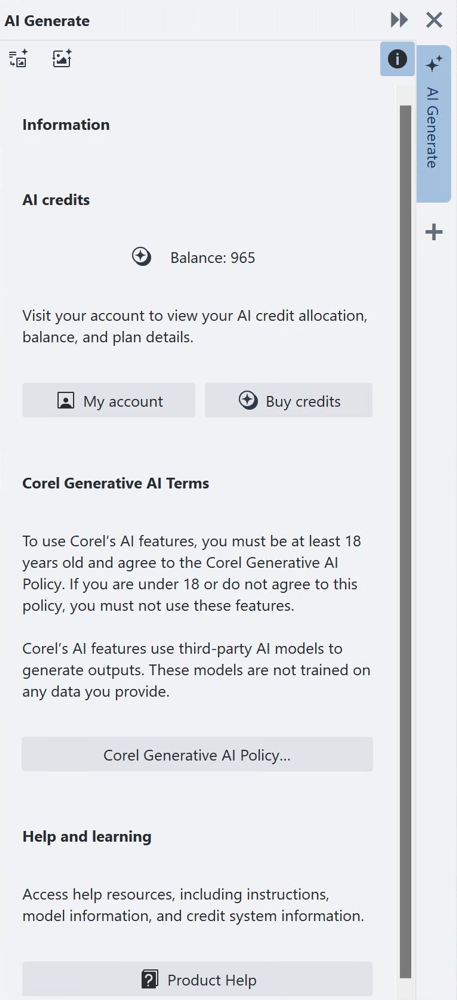
Además de estas pestañas de flujo de trabajo, la ventana acoplable Generar por IA también incluye una pestaña Información, que proporciona un lugar central para administrar y acceder a los recursos relacionados con la IA. Incluye secciones para Créditos de IA, donde puede ver su saldo, comprar créditos y acceder a su cuenta; términos de IA generativa de Corel, que enlazan con la Política de IA generativa de Corel y describen las condiciones en las que están disponibles las funciones de IA generativa; y Ayuda y aprendizaje, que ofrecen orientación sobre la generación de imágenes de IA.
Utilice la pestaña Información para encontrar recursos útiles en un solo lugar.
Puede contraer secciones de la ventana acoplable Generar por IA si no necesita todas las opciones al mismo tiempo. Por ejemplo, si ya ha seleccionado un estilo preestablecido y no lo cambia de nuevo para un proyecto, puede contraer la sección Estilo para evitar que se desplace por ella repetidamente.
Para acceder a la ventana acoplable Generar por IA

•
En la barra de herramientas estándar, haga clic en
Generar por IA 
y, a continuación, en una de las siguientes opciones:
•
Crear imagen: para generar una imagen mediante una instrucción de texto y, opcionalmente, una imagen de referencia
•
Remezclar imagen: para modificar una imagen mediante una instrucción de texto

Al seleccionar contenido en el documento y elegir Objeto  Generar por IA o hacer clic en Generar por IA en la barra de herramientas estándar, puede abrir la ventana acoplable Generar por IA seleccionando una de las siguientes opciones:
•
Crear objeto guiado por la selección: para crear una nueva imagen a partir de una instrucción de texto, utilizando el objeto seleccionado como guía
•
Remezclar a partir de objeto: para modificar el objeto seleccionado utilizando una instrucción de texto
El contenido seleccionado se añade automáticamente como imagen de referencia o de origen cuando se abre la ventana acoplable.

Además, puede acceder a la ventana acoplable Generar por IA haciendo clic en Objeto Generar por IA y seleccionando una opción.
Además, puede acceder a la ventana acoplable Generar por IA haciendo clic con el botón derecho en la ventana del documento, seleccionando Generar por IA y, a continuación, seleccionando una opción.
Para consultar información sobre créditos de IA, avisos legales y recursos de ayuda, haga clic en Información  .
.
Para contraer y expandir una sección
•
Haga clic en el botón de flecha

.