Quitar el fondo de la imagen
Puede eliminar el fondo de una imagen, objeto o área editable con un solo clic. La aplicación detecta automáticamente el sujeto, lo que permite aislar sujetos en retratos o extraer objetos para fines de diseño y edición creativa sin necesidad de realizar ningún paso manual, como enmascarar o eliminar áreas.

Eliminación del fondo de un objeto seleccionado
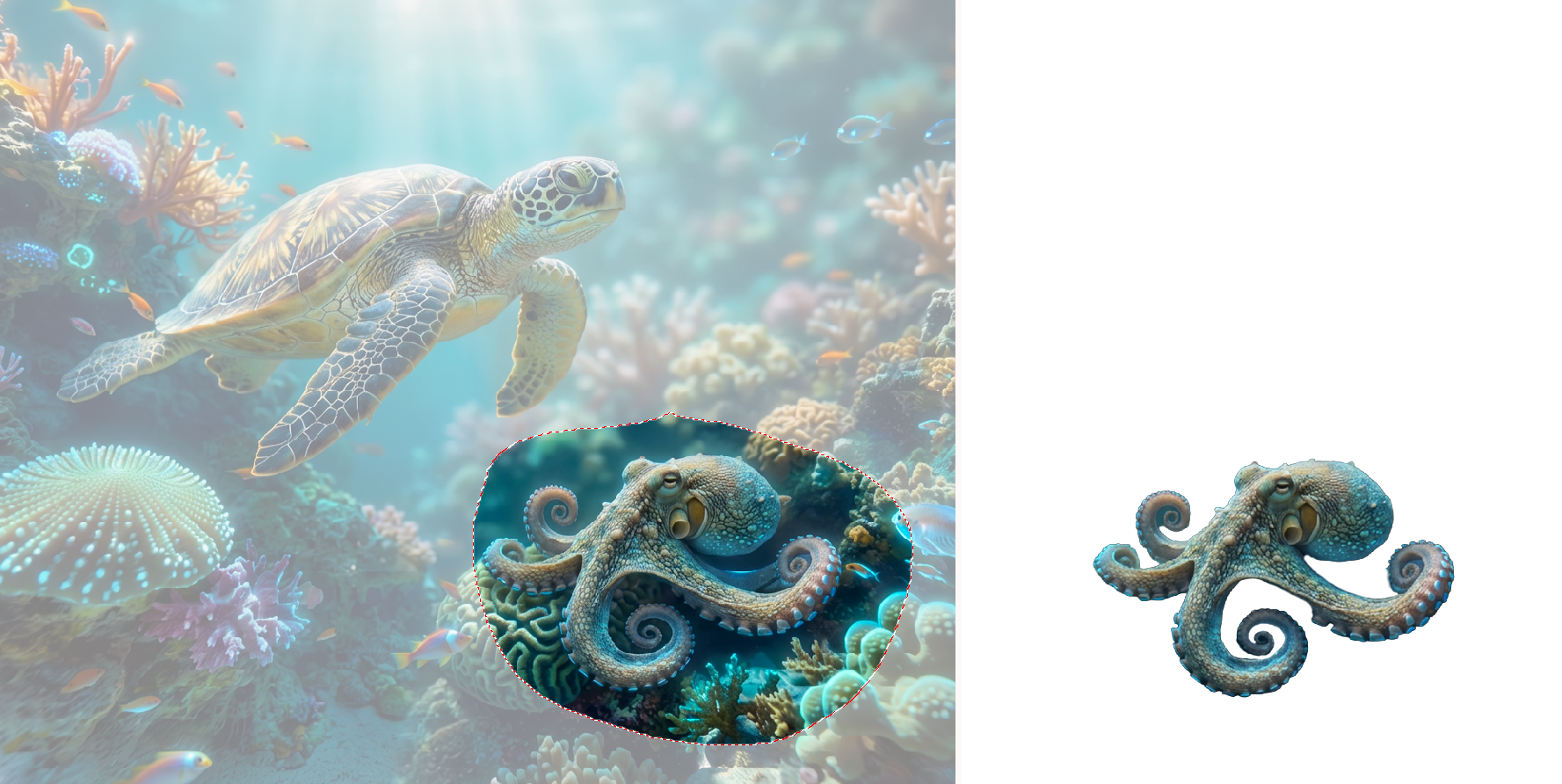
Eliminación del fondo de un área editable
Para eliminar el fondo de una imagen


También puede quitar el fondo de un objeto seleccionado haciendo clic con el botón derecho del ratón en el objeto y, a continuación, haciendo clic en Quitar fondo.
Para eliminar el fondo de la capa de fondo en documentos con varios objetos, también puede hacer clic con el botón derecho en la capa de fondo en la ventana acoplable Objetos y hacer clic en Quitar fondo.
Otras herramientas y funciones, como el Lab de recorte, la herramienta Máscara de selección inteligente  y la herramienta Borrador
  , así como varias herramientas de máscara, también permiten aislar y eliminar fondos de las fotografías, pero implican varios pasos manuales, como enmascarar o eliminar áreas, mientras que el comando Quitar fondo detecta automáticamente el sujeto y elimina el fondo con un solo clic.