Dar forma al aspecto con un estilo artístico
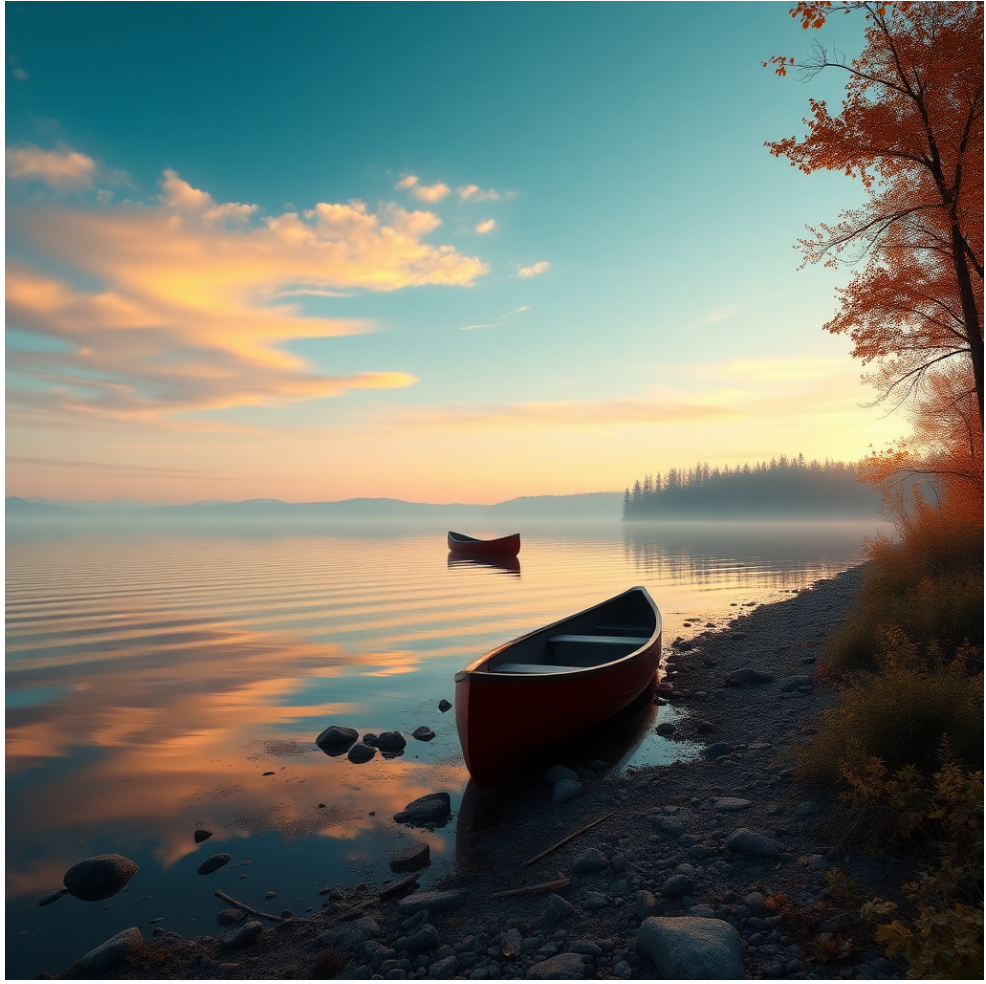
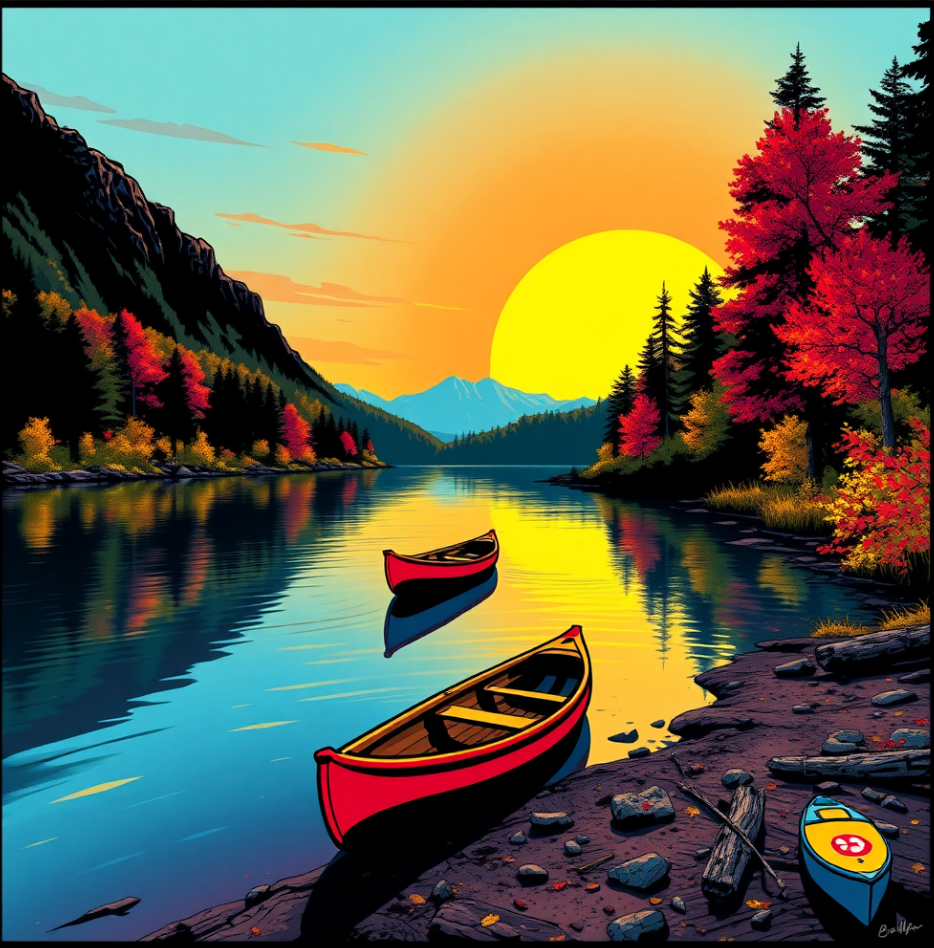
Elija un estilo artístico para dar forma al aspecto de la imagen. Cada estilo ofrece una estética distintiva que influye en el trabajo lineal, el color y el ambiente general. Explore los ajustes preestablecidos de estilo disponibles para encontrar el que mejor se adapte a la intención de su diseño.
|
|
|
|
|
|
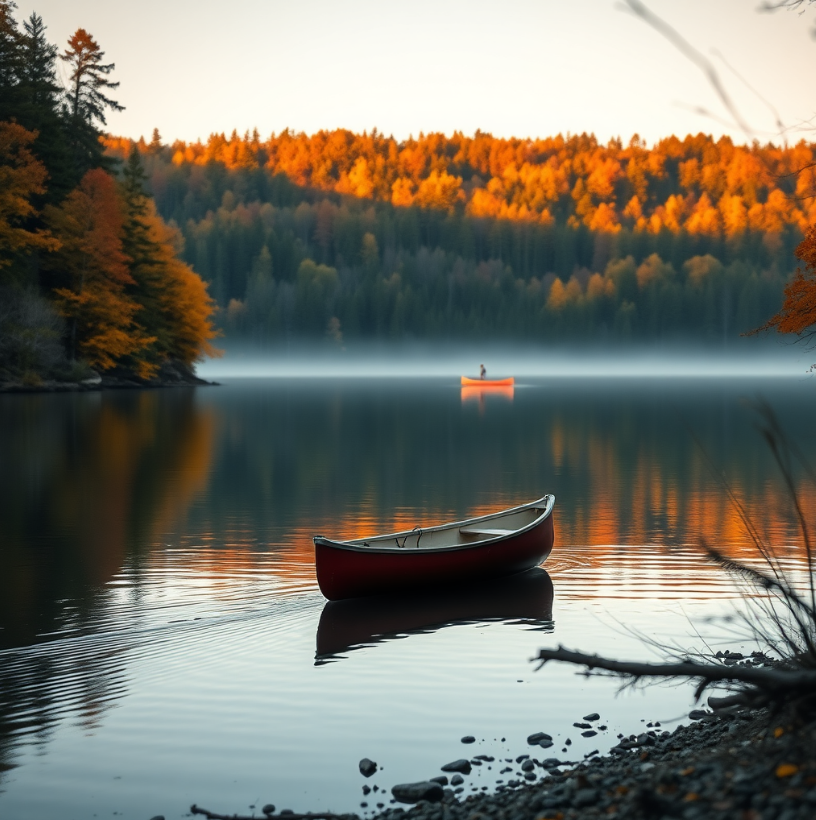
Produce imágenes con detalles y texturas realistas e iluminación natural |
|
|
|
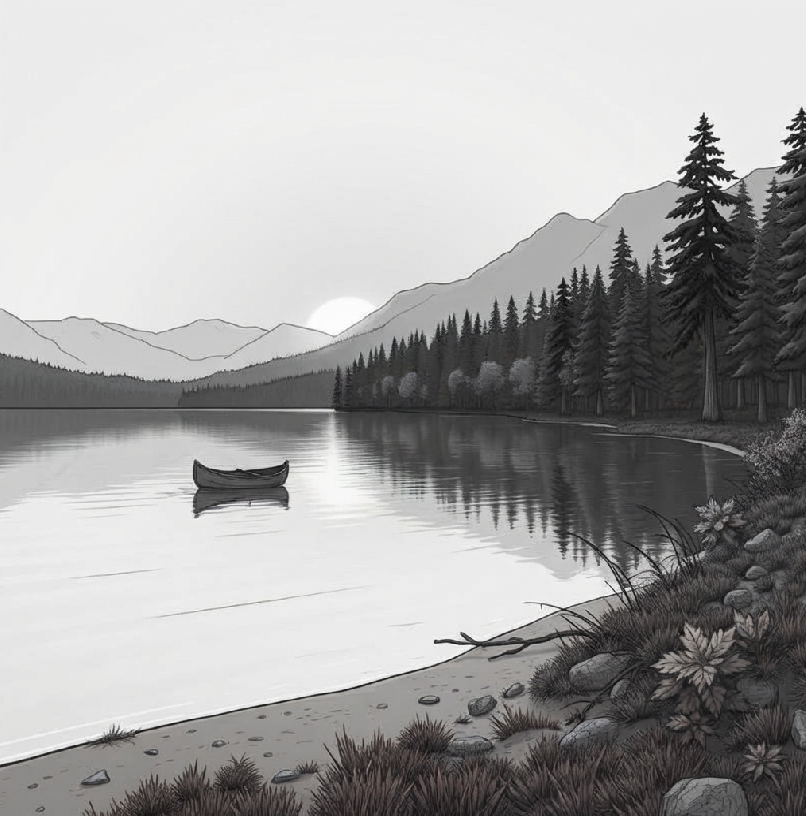
Crea imágenes que ponen el énfasis en los contornos en lugar de en las sombras o el color. Los detalles se simplifican con una textura o gradientes mínimos. Los objetos, caracteres o escenas se definen mediante líneas precisas, con un fuerte contraste entre las líneas y el fondo. El grosor de la línea puede ser uniforme para conseguir un aspecto limpio o variado para darle un énfasis dinámico. |
|
|
|
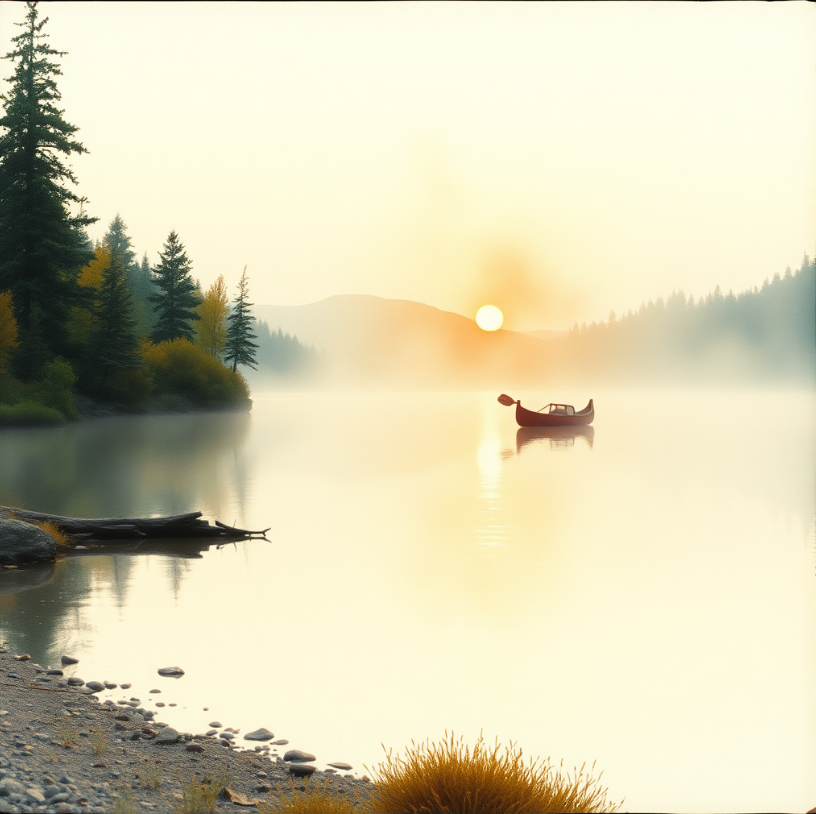
Imita la acuarela tradicional con transiciones suaves entre colores, bordes suavemente mezclados y formas ligeramente definidas. Los tonos pastel y las capas de aguadas crean una sensación de delicadeza, ligereza y ensueño. |
|
|
|
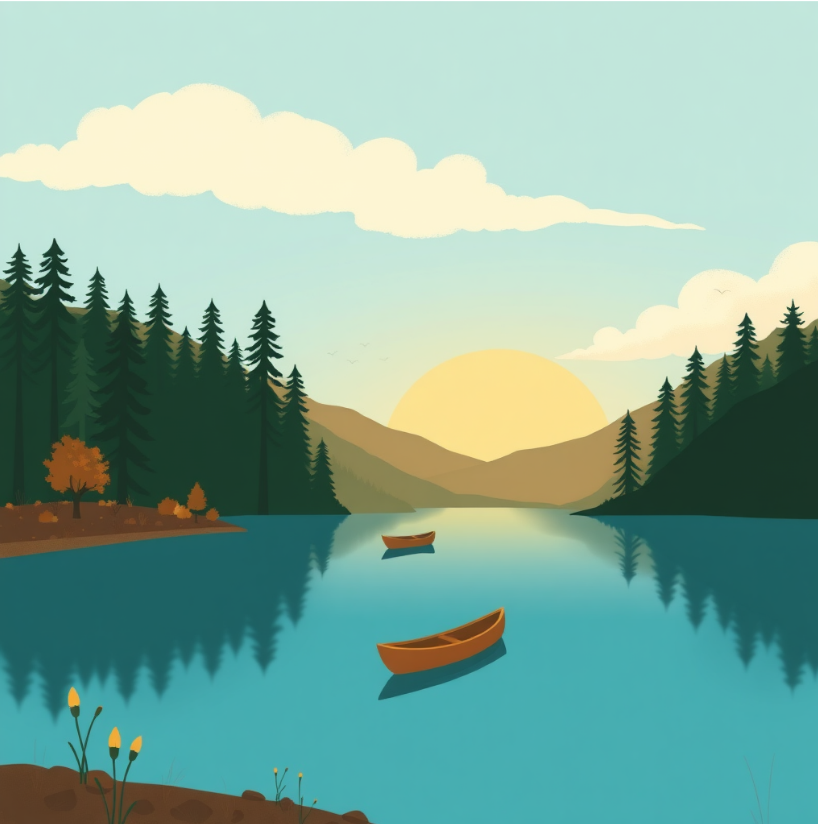
Crea imágenes estilizadas con contornos claros y detalles simplificados. Las formas, proporciones y colores pueden ser exagerados o atenuados para lograr un mayor impacto visual. Los colores suelen aparecer como rellenos planos o sombreados en capas en lugar de degradados realistas. Este estilo puede imitar soportes tradicionales como tinta, lápiz o pintura, o presentar un aspecto digital limpio. |
|
|
|
Produce imágenes con profundidad, perspectiva e iluminación realista, como en los gráficos 3D |
|
|
|
Produce imágenes vivas y de alto contraste con contornos llamativos y colores vibrantes como brillantes rojos, amarillos, azules y verdes. Este estilo a menudo imita la estética de los cómics, el arte de los pósteres y la cultura pop de mediados de siglo, utilizando colores planos o de tonos limitados para crear un aspecto llamativo y moderno. |
|
Para elegir un estilo

•
En el área
Estilo, haga clic en una miniatura preestablecida.

Para borrar los estilos seleccionados, haga clic en Borrar selección de estilo  .
.