Utilizar máscaras de corte
Una máscara de corte es una capa flotante sobre un objeto, lo que le permite ajustar la transparencia de áreas específicas sin modificar el contenido subyacente de manera permanente. Puede crear una máscara de corte para revelar partes de la imagen a través del área editable, mientras que el área enmascarada circundante permanece protegida de los cambios. Por ejemplo, puede crear una máscara de corte a partir del sujeto de una imagen, ocultando el fondo mientras mantiene el sujeto totalmente transparente. Como alternativa, puede crear una máscara de corte que oculte el área editable, revelando gradualmente solo partes de la imagen fuera de ella. También puede convertir una transparencia de objeto en una máscara de corte. De esta manera puede modificar o eliminar el efecto.
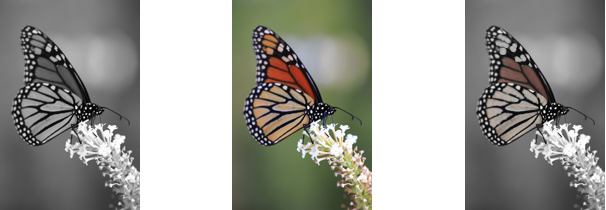
El objeto de escala de grises (izquierda) fue apilado sobre el objeto coloreado (centro) y una máscara de corte fue creada a partir del objeto de escala de grises (izquierda). Con la máscara de corte seleccionada, se utilizó la herramienta Pintar para revelar el color en las alas de la mariposa (derecha).
Además, si define un área editable para crear una máscara de corte, puede quitar, de manera condicional, las partes que no necesite de un objeto. Si desea obtener más información sobre áreas editables, consulte la sección Definir áreas editables.
Si está satisfecho con los resultados de la máscara de corte, puede aplicar el cambio al objeto de manera permanente. Para ello, combine la máscara de recorte con el objeto.
Puede modificar el tamaño de una máscara de corte después de crearla. También puede ajustar la transparencia de una máscara de corte para controlar en qué medida son visibles los píxeles de la imagen.
Igualmente, para mostrar el objeto puede desactivar una máscara de corte y conservarla al mismo tiempo. También puede eliminar la máscara de corte.
También puede aplicar una máscara de corte a un grupo de objetos.

Puede utilizar una máscara de corte para definir un área editable. Si desea obtener más información, consulte la sección Para definir un área editable mediante una máscara de corte.
Para modificar la transparencia de un objeto o grupo de objetos mediante una máscara de corte


 .
.
Sólo es posible modificar la máscara de corte activa.
También puede crear una máscara de corte que revele todo el objeto o grupo de objetos desde la ventana acoplable Objetos. Para ello, haga clic en el botón Crear máscara de corte  .
.
Al aplicar una máscara de corte a un grupo de objetos, puede modificar la vista de los objetos individuales en el área de máscara cortada. Para ello, selecciónelos en la ventana acoplable Objetos y muévalos alrededor.
Para crear una máscara de corte a partir de una transparencia de objeto
Para crear una máscara de corte a partir de un área editable o el sujeto de la imagen
También puede crear una máscara de corte que revele todo el objeto o grupo de objetos desde la ventana acoplable Objetos. Para ello, haga clic en el botón Crear máscara de corte .
Para combinar una máscara de corte con un objeto o grupo de objetos
Para desactivar una máscara de corte
Para modificar una máscara de corte
Para resaltar la máscara de corte en el resto de la imagen, puede mostrar una superposición transparente de color rojo haciendo clic con el botón derecho en una máscara de corte en la ventana acoplable Objetos y en Pintar en máscara de corte en contexto. Si se ajusta la transparencia de una máscara de corte en determinadas áreas, el grado de rojo de la superposición en esas áreas cambia en la misma medida.
Para eliminar una máscara de corte