探索 AI 生成泊坞窗


AI 生成泊坞窗为使用 AI 创建和转换图像提供了一个简化的工作区。它包括两个面向特定工作流的选项卡——创建图像重混图像——它们共用同一组控件,但根据针对每个工作流的顺序排序。创建图像用于从头开始创作。它从文本提示开始,并允许您添加一个参考图像(可选)作为指导,重点显示适合根据您的指示生成新图像的模型。重混图像从您想要修改的图像开始,然后依据您的提示,提供针对现有图像的转换或增强进行优化的模型。
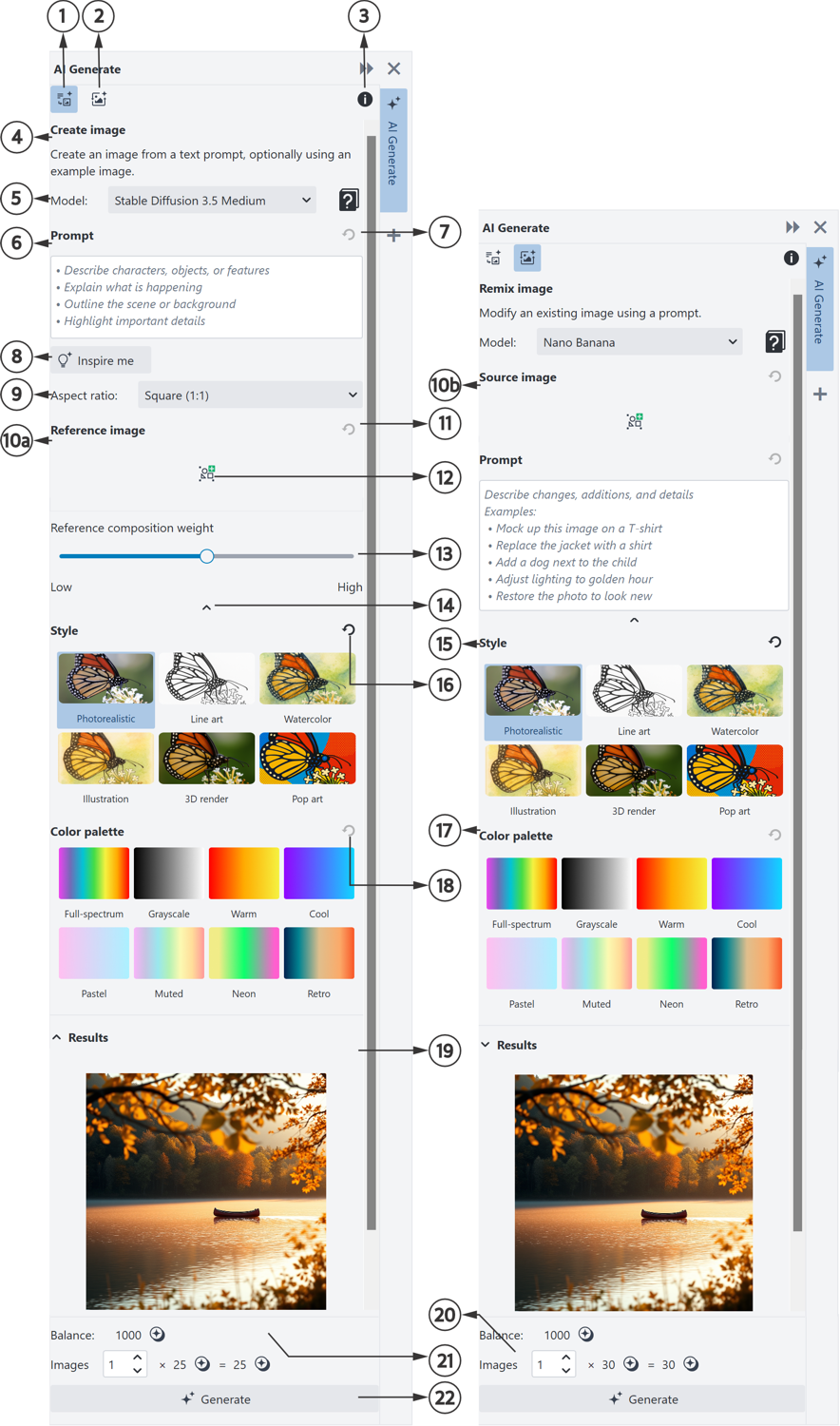
下图显示了 AI 生成泊坞窗的主要组件。

(左)创建图像选项卡;(右)重混图像选项卡


部分
描述
1 创建图像选项卡
从文本提示创建图像,可以选择使用参考图像。
2 重混图像选项卡
使用文本提示修改现有图像,保留原始图像元素。
3 信息选项卡
了解 AI 积分、法律声明和帮助资源。
4 选项卡标签和说明
显示选项卡标签和工作流说明
5 模型下拉列表
选择 AI 引擎 ——每种引擎都会以不同的方式解读您的提示,从而影响外观、真实感和细节。
6 提示
输入文本提示以引导生成的图像。更多细节有助于 AI 生成更贴近您想法的图像。
7 清除提示
清除提示字段。
8 激励我
查看有效提示的示例。
9 纵横比
为生成的图像选择纵横比。
注意
添加参考图像将会禁用纵横比选项,输出将使用参考图像的尺寸。
10a 参考图像创建图像选项卡)
选择文档中的内容或导入文件以指导图像的构图。
注意
此选项仅适用于支持使用参考图像的模型。
10b 源图像重混图像选项卡)
选择文档中的内容或导入要修改的文件。
11 清除参考内容
移除当前的参考图像。
12 从文档添加
添加文档中的选定内容作为参考。
13 构图影响强度
控制参考图像的构图和布局如何引导结果。低值产生的结果与参考图像的联系较松散;高值产生的结果与参考图像紧密呼应。
14 折叠/展开箭头
在泊坞窗中隐藏和显示部分。
15 样式
选择一种艺术风格来塑造图像的外观和感觉。
16 清除样式
移除选定的样式。
17 调色板
选择配色方案
18 清除调色板选择
清除当前的调色板选择。
19 结果
查看所有生成的图像并选择要保留的图像。
20 图像
指定要生成的图像数量。
21 图像费用和剩余积分
查看每幅图像的费用、所选图像数量的总费用以及剩余积分。
22 生成
生成图像。

除了这些工作流选项卡,AI 生成 泊坞窗还有一个信息选项卡作为管理和访问 AI 相关资源的中心位置。其中包括几个部分:AI 积分(您可以在其中查看余额、购买积分和访问帐户)、Corel 生成式 AI 条款(链接至 Corel 生成式 AI 政策,并描述生成式 AI 功能的可用条件)以及帮助和学习(提供有关生成式 AI 图像的指导)。
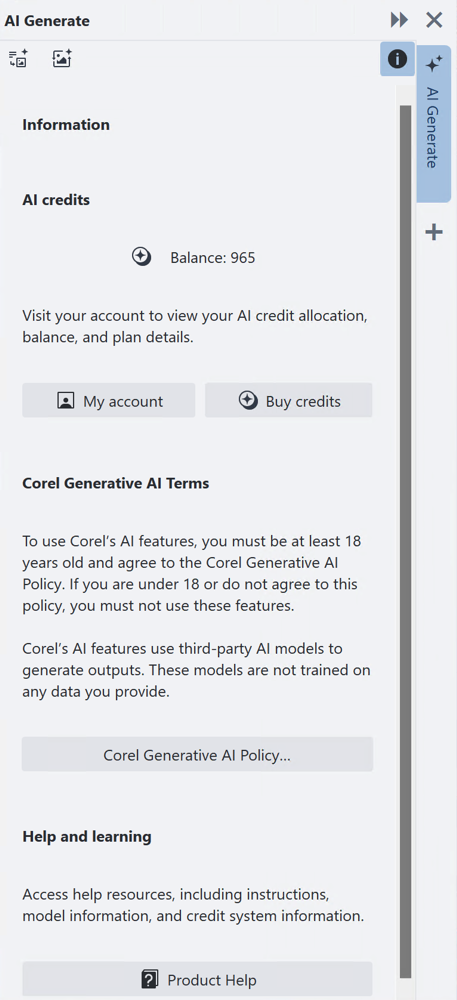
使用信息选项卡在一个位置查找有用的资源。

如果您不需要同时使用所有选项,则可以折叠 AI 生成泊坞窗的各个部分。例如,如果您已经选择了样式预设,并且不会因为某个项目再次做出变动,则可以折叠样式部分以避免反复滚动查看。

访问 AI 生成泊坞窗

反回顶部
在标准工具栏上,单击AI 生成,然后单击以下选项之一:
创建图像——使用文本提示和参考图像(可选)生成图像
重混图像——使用文本提示修改图像

*

当您选中文档中的内容并选择对象 AI 生成或单击标准工具栏上的 AI 生成时,可以通过选择以下选项之一打开 AI 生成泊坞窗:

基于选区创建对象——使用所选对象作为指导,从文本提示创建新图像
从对象重混——使用文本提示修改所选对象

当泊坞窗打开时,所选内容将自动添加为参考或源图像。

*

您也可以通过单击对象AI 生成并选择一个选项来访问 AI 生成泊坞窗。

您还可以通过右键单击文档窗口选择 AI 生成,然后选择一个选项来访问 AI 生成泊坞窗。

要想了解 AI 积分、法律声明和帮助资源,请单击信息

折叠和展开部分

反回顶部
单击箭头按钮

该页面对您有帮助吗?发送反馈。


"帮助"中记录的某些功能仅供订阅者使用。更多有关 CorelDRAW 订阅的信息,请访问 coreldraw.com.