使用剪裁遮罩
剪裁遮罩是浮动于对象上方的图层,可让您对特定区域的透明度作出调整,且不会永久性地修改底层内容。您可以创建剪裁遮罩来通过可编辑区域显示图像的各个部分,而周围的遮罩区域将不会受到更改。例如,您可以从图像主体创建剪裁遮罩,隐藏背景的同时保持主体完全透明。或者,您可以创建一个隐藏可编辑区域的剪裁遮罩,逐渐显示仅属于图像外部的部分。您还可以将对象的透明度转换为剪裁遮罩,这样您就可以修改或移除效果。
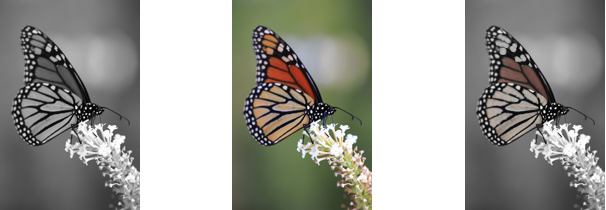
灰度对象(左)堆叠在彩色对象(中间)上,并从灰度对象(左)开始创建剪裁遮罩。选择剪裁遮罩后,用"绘画"工具显示蝴蝶翅膀(右)中的颜色。
此外,您可以通过定义一个可编辑区域创建剪裁遮罩来有条件地移除不需要的对象部分。有关可编辑区域的详细信息,请参阅定义可编辑区域.
如果对剪裁遮罩结果满意的话,您可以通过合并剪裁遮罩和对象将更改永久性地应用到对象。
创建剪裁遮罩后,您可以修改其大小。您还可以调整剪裁遮罩的透明度,以控制图像像素的可见程度。
您还可以在保留剪裁遮罩或删除剪裁遮罩的同时禁用剪裁遮罩以显示对象。

您可以使用剪裁遮罩来定义可编辑区域。有关详细信息,请参阅 使用剪裁遮罩定义可编辑区域.
使用剪裁遮罩修改一个对象或一个对象群组的透明度


 。
。
您还可以通过单击创建剪裁遮罩按钮  从对象泊坞窗中创建可显示整个对象或对象群组的剪裁遮罩。
当您将剪裁遮罩应用到对象群组时,您可以通过在对象泊坞窗中选择对象并将其四处移动,以在剪裁的遮罩区域中修改个别对象的视图。
从对象透明度创建剪裁遮罩
从可编辑区域或图像主体创建剪裁遮罩
您还可以通过单击创建剪裁遮罩按钮 从对象泊坞窗中创建可显示整个对象或对象群组的剪裁遮罩。
合并剪裁遮罩与对象或对象群组
禁用剪裁遮罩
修改剪裁遮罩
要在图像其余部分的上下文中突出显示剪裁遮罩,您可以通过以下方式显示一个淡红色透明叠加:右键单击对象泊坞窗中的剪裁遮罩,然后单击在上下文中的剪裁遮罩上着色。如果调整特定区域内剪裁遮罩的透明度,则这些区域内叠加所显示的红色的程度会相应变化。
删除剪裁遮罩