Das PowerTRACE-Dialogfeld
Das Dialogfeld PowerTRACE enthält Steuerelemente, über die Sie die Vektorisierungsergebnisse in einer Vorschau anzeigen und bearbeiten können.
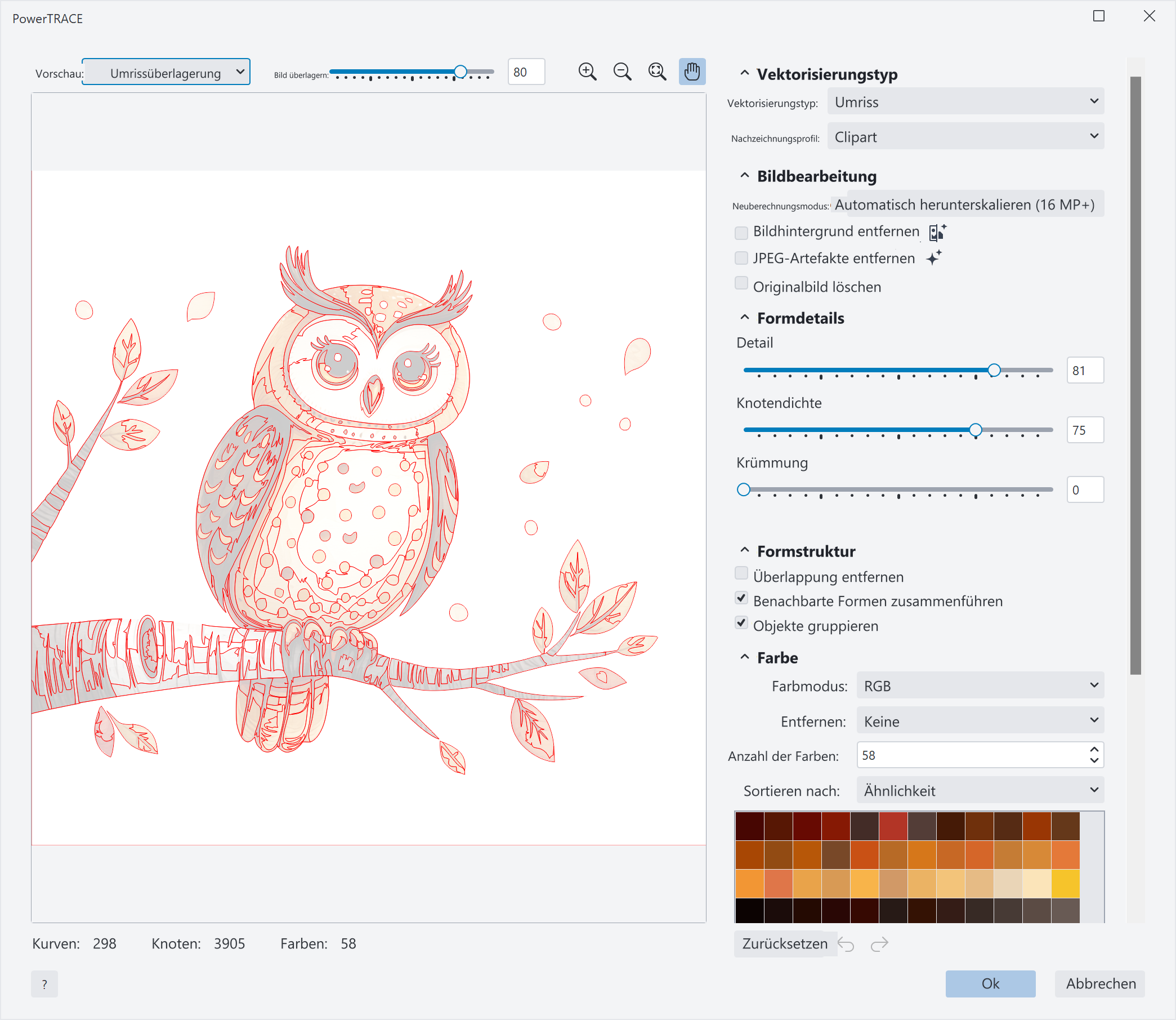
Eingekreiste Zahlen entsprechen den Zahlen in der folgenden Tabelle, in der die Hauptkomponenten von PowerTRACE beschrieben sind.
|
• Vorher/Nachher: Es wird sowohl die Ausgangs-Bitmap als auch das Vektorisierungsergebnis angezeigt.
|
|
|
Wählen Sie aus, ob das Bild als gefüllte Formen (Umriss) oder Linien (Mittellinie) vektorisiert werden soll. Weitere Informationen erhalten Sie unter Wählen Sie einen Vektorisierungstyp und ein Profil.
|
|
|
Wählen Sie ein für ihr Ausgangsbild optimiertes Vektorisierungsprofil aus. Mit jedem Profil wird ein Satz an vordefinierten Vektorisierungseinstellungen angewendet. Weitere Informationen erhalten Sie unter Wählen Sie einen Vektorisierungstyp und ein Profil.
|
|
|
Optimieren Sie das Ausgangsbild für die Vektorisierung und verwalten Sie es danach. Weitere Informationen erhalten Sie unter Das Bild vorbereiten.
|
|
|
Steuern Sie die Formdetails, die Knotendichte und die Krümmung im Vektorisierungsergebnis. Weitere Informationen erhalten Sie unter Formdetails und -struktur anpassen.
|
|
|
Steuern Sie, wie die Formen im Vektorisierungsergebnis angeordnet werden. Weitere Informationen erhalten Sie unter Formdetails und -struktur anpassen.
|
|
|
Steuern Sie den Farbmodus, die Anzahl der Farben, die Farbsortierung, die Zusammenführung von Farben und die Farbbearbeitung im Vektorisierungsergebnis. Weitere Informationen erhalten Sie unter Anpassen der Farbausgabe.
|
|
|
Machen Sie die zuletzt ausgeführte Aktion rückgängig oder wiederholen Sie diese. Weitere Informationen erhalten Sie unter Vektorisierungen rückgängig machen, wiederherstellen und wiederholen.
|
Standardmäßig werden im PowerTRACE-Dialogfeld sowohl die Ausgangs-Bitmap als auch das Vektorisierungsergebnis angezeigt, so dass Sie diese beim Anpassen der Vektorisierungsoptionen vergleichen können. Sie können die Vorschau des Vektorisierungsergebnisses auch in einem Einzelfenster ansehen oder eine Umrissüberlagerung über der Ausgangs-Bitmap anzeigen.
Sie können die Vorschau vergrößern und verkleinern, um alle Aspekte zu betrachten.Darüber hinaus kann die Vorschau geschwenkt werden, um Bereiche außerhalb des Vorschaufensters anzuzeigen.
So zeigen Sie eine Vorschau auf das Vektorisierungsergebnis an

 bzw.
bzw.  und klicken Sie dann auf das Vorschaufenster.
 .
. und ziehen Sie die Grafik.
Sie können die Größe des PowerTRACE-Dialogfelds ändern, um mehr Steuerelemente anzuzeigen oder weniger scrollen zu müssen. Ziehen Sie einen Rand des Dialogfelds, um dieses größer oder kleiner zu machen.