ダイナミック ガイド
ダイナミック ガイドを表示すると、別のオブジェクトを基準にしてオブジェクトを正確に移動、整列、描画するのに役立ちます。ダイナミック ガイドとは、オブジェクトのスナップ ポイント (中心、ノード、象限、テキストのベースラインの終点ノード) から表示できる一時的なガイドラインです。スナップ ポイントおよびスナップ モードについて詳しくは、引力のスナップ.を参照してください。
オブジェクトに対して接線、垂直線、または平行線となるダイナミック ガイドや、線セグメントの延長となるダイナミック ガイドも表示できます。
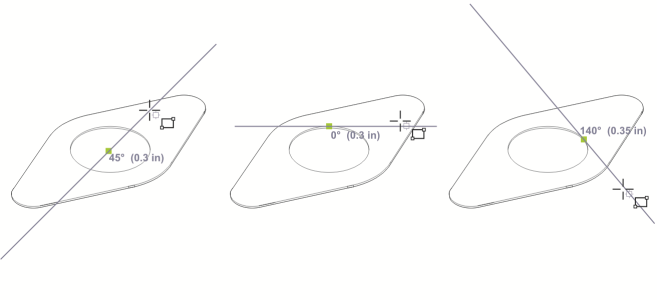
左から右へ: 2 点指定長方形ツールは、中心スナップ ポイント、象限スナップ ポイント、および接線スナップ ポイントからのダイナミック ガイドの表示に使用します。
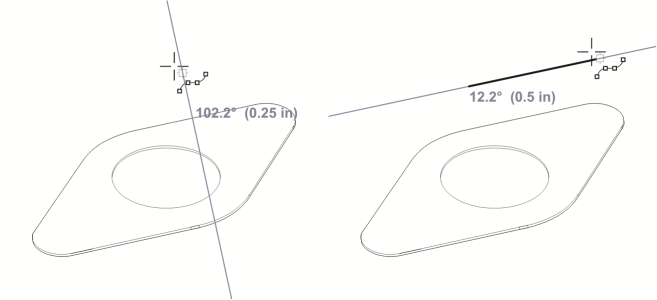
垂直ダイナミック ガイド (左) および 平行ダイナミック ガイド (右)
ダイナミック ガイドに沿ってオブジェクトをドラッグすると、ダイナミック ガイドの作成に使用されたスナップ ポイントとオブジェクトの距離を表示できます。これにより、オブジェクトを正確に配置できます。ダイナミック ガイドは平行線の描画や他のオブジェクトを基準にしたオブジェクトの描画にも役立ちます。交差するダイナミック ガイドを表示し、交点にオブジェクトを配置することもできます。
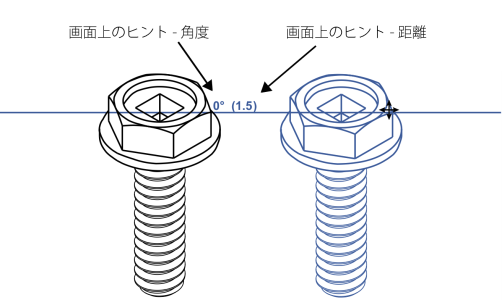
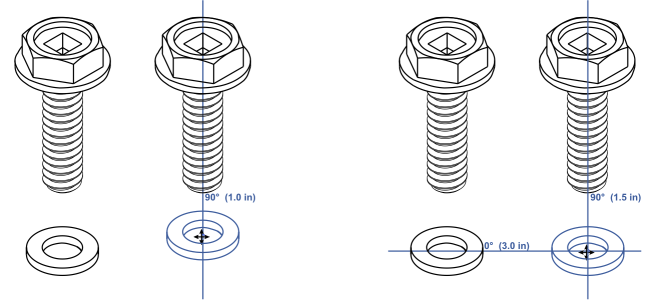
左側のボルトのノードからダイナミック ガイドを表示。ノードの横にある画面上のヒントに、ダイナミック ガイドの角度 (0 度) およびノードとポインタ間の距離 (1.5 インチ) が表示されています。右側のボルトはダイナミック ガイドに沿ってドラッグされ、このダイナミック ガイドの生成に使用したノードから 1.5 インチ離れて正確に配置されています。
ダイナミック ガイドには、目盛りと呼ばれる非表示の刻みがあります。 ポインタはここに引き寄せられます。この目盛りによって、オブジェクトをダイナミック ガイドに沿って正確に移動することができます。必要に応じて目盛りの間隔を調整したり、目盛りに対してスナップ機能を無効にすることもできます。ダイナミック ガイドの他のオプションも設定できます。たとえば、プリセットされた 1 つ以上の角度や、カスタム角度にダイナミック ガイドを表示できます。角度の設定はプレビューできます。ダイナミック ガイドのカラー、および線スタイルをカスタマイズすることもできます。特定の角度でダイナミック ガイドが不要になった場合は、角度設定を削除できます。線セグメントの延長としてダイナミック ガイドを表示することもできます。
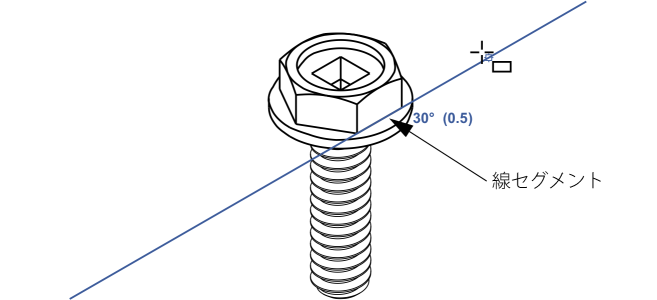
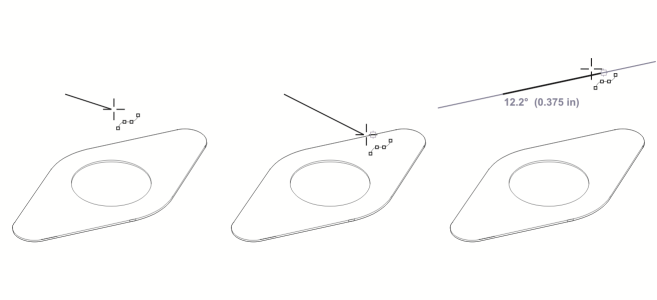
このダイナミック ガイドは、線セグメントの延長です。
ダイナミック ガイドはいつでも非表示にすることができます。
ダイナミック ガイドのオン/オフを切り替えるには
1
[ツール]
[ライブ ガイド] をクリックし、
[ダイナミック ガイド] ボタン

をクリックします。
2
[ライブ ガイド] ドッキング ウィンドウで、
[ダイナミック ガイド] セクションの右上隅にあるチェック ボックスをオンまたはオフにします。

ダイナミック ガイドのオン/オフを切り替えるには、Shift + Alt + D を押します。
ダイナミック ガイドを表示するには
1
ダイナミック ガイドがオンになっている状態で、描画ツールをクリックします。
2
ポインタをオブジェクトの
ノード、中心、象限、またはテキストベースラインのスナップ ポイントの上に移動させてから離します。
3
他のオブジェクトについても、手順 2 を繰り返しダイナミック ガイドを表示します。
ポイントされたスナップ ポイントは、キューに登録され、ダイナミック ガイドの作成に使用されます。
|
|
|
オブジェクトのエッジの接線となるダイナミック ガイドを表示する
|
ポインタをオブジェクトのエッジに移動します。エッジのスナップ ポイントがハイライトされたら、 H キーを押します。次に、接線を描くようにしてポインタをスナップ ポイントから離れた位置まで移動してダイナミック ガイドを表示します。
|
オブジェクトに垂直なダイナミック ガイドを表示する
|
ポインタをオブジェクトのエッジに移動します。スナップ ポイントがハイライトされたら、 U キーを押します。次に、垂線を描くようにしてポインタをスナップ ポイントから離れた位置まで移動してダイナミック ガイドを表示します。
|
直線セグメントに平行なダイナミック ガイドを表示する
|
[ツール] [ライブ ガイド] をクリックし、 [ダイナミック ガイド] ボタンをクリックし、 [平行ガイドの生成] ボタンがオンになっていることを確認します。直線の描画を開始した後に、ポインタを既存の線セグメントのエッジ上に移動して角度を登録します。次に、ポイントした線セグメントに平行な線を描くようにポインタを戻してダイナミック ガイドを表示します。
2 ポイント線ツール  、 複数指定線 ツール  、または 3 ポイント長方形ツール  を使用して、平行ダイナミック ガイドを表示できます。
|
線セグメントの延長となるダイナミック ガイドを表示する
|
[ツール] [ライブ ガイド] をクリックし、 [ダイナミック ガイド] ボタン、 [セグメントに沿って延長] ボタンを順にクリックします。スナップ ポイントがハイライトされるまでポインタを線セグメントの終点ノード上で移動させます。次に、線セグメントを延長するようにポインタを移動してダイナミック ガイドを表示します。
|

スナップ ポイント (ノード、中心、象限、テキスト ベースライン) が表示されるのは、対応する引力モードがアクティブになった場合のみです。スナップ ポイントおよび引力モードについて詳しくは、引力のスナップ.を参照してください。

表示されるダイナミック ガイドが多すぎる場合、描画ウィンドウ内でクリックするか、Esc キーを押して減らすことができます。これらのいずれかの操作によって、ポイントのキューを消去することができます。
交差するダイナミック ガイドを表示するには、登録したスナップ ポイントを使用します。それには、まずダイナミック ガイドを表示し、交差するダイナミック ガイドが登録済みのスナップ ポイントから表示される位置まで、ポインタをダイナミック ガイドに沿って移動します。
オブジェクトを別のオブジェクトを基準として描くには
1
ダイナミック ガイドがオンになっている状態で、
オブジェクトを選択します。
2
オブジェクトをターゲット オブジェクトのスナップ ポイント (
ノード、中心、象限、またはテキスト ベースライン) にドラッグします。
3
ターゲット オブジェクトのスナップ ポイントがハイライトされたら、ダイナミック ガイドに沿ってオブジェクトをドラッグして配置します。

スナップ ポイント (ノード、中心、象限、テキスト ベースライン) が表示されるのは、対応する引力モードがアクティブになった場合のみです。スナップ ポイントおよび引力モードについて詳しくは、引力のスナップ.を参照してください。
オブジェクトを別のオブジェクトを基準として描くには
1
ダイナミック ガイドがオンになっている状態で、描画ツールをクリックします。
2
ポインタをオブジェクトの
ノード、中心、象限、またはテキストベースラインのスナップ ポイントの上に移動します。
3
スナップ ポイントがハイライトされたら、ポインタを移動してダイナミック ガイドを表示します。
4
ダイナミック ガイドに沿ってポインタを目的の位置まで移動し、ドラッグしてオブジェクトを描きます。
平行線を描くには
1
[ツール]
[ライブ ガイド] をクリックし、
[ダイナミック ガイド] ボタン

をクリックします。
2
[平行線ガイドの生成] ボタンがオンになっていることを確認します。
3
直線または直線セグメントを含むオブジェクトを描画します。
4
2 ポイント線 ツール

または
複数指定線ツール

を使用して、別の直線の描画を開始し、ポインタを既存の直線セグメントのエッジ上に移動します。
6
平行ダイナミック ガイドが表示されたら、線が目的の長さになるまでガイドに沿ってドラッグし続けます。
平行線を描くには、まず直線を描きます (左)。次に、ポインタを直線セグメント上に移動します (中)。最後に、平行ダイナミック ガイドが表示されるまでポインタを戻し、平行線が目的の長さになるまでガイドに沿ってドラッグします (右)。

平行ダイナミック ガイドを活用しながら、3 ポイント長方形ツール
を使用して、直線セグメントに平行な長方形を描くことができます。
オブジェクトをダイナミック ガイドの交点に配置するには
1
ダイナミック ガイドがオンになっている状態で、
オブジェクトを選択します。
特定のスナップ ポイントを基準にしてオブジェクトを移動する場合は、目的のスナップ ポイントがハイライトされるまで、スナップ ポイント上にポインタを移動します。
2
オブジェクトを別のオブジェクトの適切なスナップ ポイントまでドラッグし、ダイナミック ガイドが表示されるまでドラッグし続けます。
3
オブジェクトを別の適切なスナップ ポイントにドラッグします。マウス ボタンを放さないでください。
4
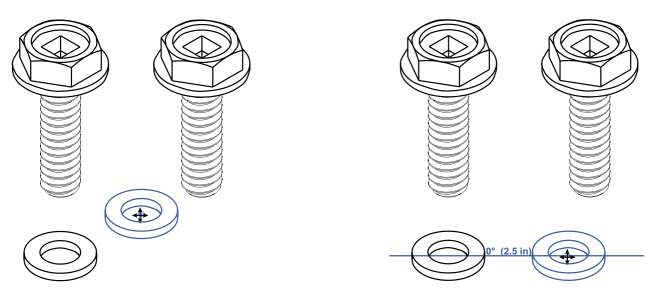
スナップ ポイントがハイライトされたら、2 つのダイナミック ガイドが交差する位置に別のダイナミック ガイドが表示されるまでドラッグし続けます。
5
交点が表示されたら、マウス ボタンを離します。
ダイナミック ガイドのオプションを設定するには
1
[ツール]
[ライブ ガイド] をクリックします。
2
[ライブ ガイド] ドッキング ウィンドウで
[ダイナミック ガイド] ボタン

をクリックします。
|
|
|
|
|
線のスタイル ピッカーを開いて、線のスタイルを選択します。
|
|
|
|
ダイナミック ガイドの角度や、ダイナミック ガイドを作成するために使用したスナップ ポイントからの距離の表示 / 非表示を切り替える
|
[画面上のヒントを表示] ボタン  をクリックします。
|
ダイナミック ガイドに沿った見えない刻みにスナップする
|
[目盛りの間隔にスナップ] ボタン  をクリックして、 [目盛りの間隔] ボックスに値を入力します。
|
|
|
角度のチェックボックスをオンにすると、ダイナミック ガイドのプレビューが ガイド プレビュー ウィンドウに表示されます。
|
|
|
[カスタム角度] ボックスに値を入力して、 [カスタム角度を追加] ボタン  をクリックします。
|
|
|
リストからダイナミック ガイドを選択し、 [カスタム角度を削除] ボタン  をクリックします。
|
使用可能なすべての角度でダイナミック ガイドを表示する
|
[すべて選択] ボタン  をクリックします。
|
使用可能なすべての角度でダイナミック ガイドを無効にする
|
[すべて選択解除] ボタン  をクリックします。
|