オブジェクトを選択する
オブジェクトを変更する前に、まず変更するオブジェクトを選択する必要があります。表示されているオブジェクト、非表示のオブジェクト、グループ内またはネストされたグループ内の 1 つのオブジェクトを選択できます。また、オブジェクトを作成順に選択することもできますまた、すべてのオブジェクトを同時に選択したり、複数のオブジェクトの選択を解除することもできます。
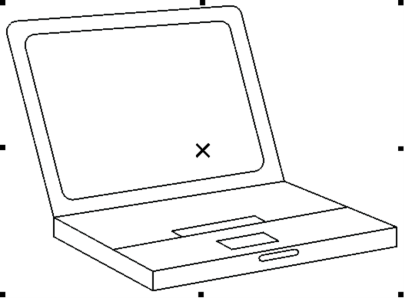
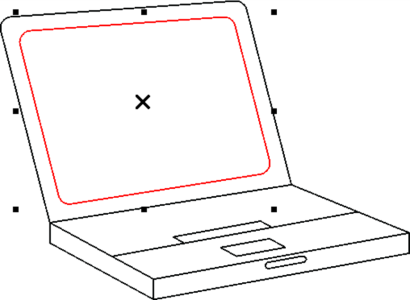
選択したオブジェクトが選択ボックスで囲まれ、中心点が「X」で示されます。
グループ内のオブジェクトを 1 つ選択できます。
選択ツールを使用すると、すべてのオブジェクトを選択できます。ただし、一部のツールでは、アクティブなツールに適したオブジェクトのみを選択できます。たとえば、曲線ツールがアクティブである場合、任意の曲線オブジェクトを選択できますが、他のオブジェクト タイプは選択できません。
1 つのオブジェクトを選択すると、選択ボックス、回転ハンドルおよび斜変形ハンドル、またはそのオブジェクトのノードのいずれかが表示されます。選択したオブジェクトをクリックすると、その選択モードが変わります。選択モードは、次のとおりです。
•
ドラッグ/スケール — オブジェクトが選択ボックスで囲まれます。
•
回転/斜変形 — オブジェクトの周囲に回転ハンドルおよび斜変形ハンドルが表示されます。
•
整形/編集 — オブジェクトのノードが表示されます。
アクティブな選択モードに応じて、オブジェクトのスナップ ポイントを使用して、オブジェクトをドラッグ、回転、または整形できます。スナップ ポイントのリストについては、引力のスナップを参照してください。
オブジェクトを選択するには

|
|
|
|
|
選択ツール  でオブジェクトをクリックします。
|
|
|
Shift キーを押しながら、選択する各オブジェクトをクリックします。
|
不規則な形状の選択範囲線を使用して複数のオブジェクトを選択する |
フリーハンド選択ツール  をクリックし、選択するオブジェクトの周囲をドラッグします。
選択領域で全体が囲まれていないオブジェクトは選択されません。 一部のみが選択領域で囲まれているオブジェクトを選択するには、 Alt キーを押しながらドラッグします。 選択領域を不規則な形状にするには、 Ctrl キーを押しながらドラッグします。 |
1 つのオブジェクト。最初に作成したオブジェクトから選択を開始し、最後に作成したオブジェクトまで選択する |
選択するオブジェクトが選択ボックスで囲まれるまで、 Shift + Tab を押します。 |
1 つのオブジェクト。最後に作成したオブジェクトから選択を開始し、最初に作成したオブジェクトまで選択する |
選択するオブジェクトが選択ボックスで囲まれるまで、 Tab キーを押します。 |
|
|
または、 [編集]  [すべて選択] [オブジェクト] [すべて選択] [オブジェクト] をクリックします。 |
|
|
Ctrl キーを押しながらグループ内の 1 つのオブジェクトをクリックします。
|
|
|
選択するオブジェクトが選択ボックスで囲まれるまで、 Ctrl キーを押しながら、そのオブジェクトをクリックします。 |
|
|
選択する非表示のオブジェクトが選択ボックスで囲まれるまで、 Alt キーを押しながら、一番上のオブジェクトをクリックします。 |
|
|
選択する非表示の複数のオブジェクトが選択ボックスで囲まれるまで、 Shift + Alt を押しながら、一番上のオブジェクトをクリックします。 |
|
|
選択する非表示のオブジェクトが選択ボックスで囲まれるまで、 Ctrl + Alt を押しながら、一番上のオブジェクトをクリックします。 |

オブジェクトを選択すると、ステータス バーにそのオブジェクトの説明が表示されます。

選択ツールを使用すると、1 つまたは複数のオブジェクトの周りをドラッグすることで、1 つまたは複数のオブジェクトを選択できます。この方法は、「選択範囲線による選択」と呼ばれています。
Alt キーを押しながら、ドラッグすると、交差しているオブジェクトも選択されます。
オブジェクトの選択を解除するには
|
|
|
|
|
または、 選択ツール をクリックして、描画ウィンドウの空白領域をクリックします。 |
選択した複数のオブジェクトの中の 1 つのオブジェクト |
Shift キーを押しながら、 選択ツールでオブジェクトをクリックします。
|